> ## Documentation Index
> Fetch the complete documentation index at: https://docs.youka.io/llms.txt
> Use this file to discover all available pages before exploring further.
# Начало работы с Youka Live
> Установите Youka Live, активируйте 30-минутную пробную версию и управляйте своим первым live-миксом
Вам нужен Mac с macOS 15.6 или новее и подключение к интернету для первой активации. При обычном использовании разделение аудио выполняется локально.
## Установка и активация
Откройте [страницу загрузки Youka Live](https://www.youka.io/live/download) и
скачайте Universal DMG.
Откройте DMG, перетащите **Youka Live** в **Applications**, извлеките образ
диска и откройте Youka Live.
Youka Live находится в верхней части экрана и не открывает обычное окно
приложения. Нажимайте на значок в виде волновой формы, когда нужно открыть микшер.
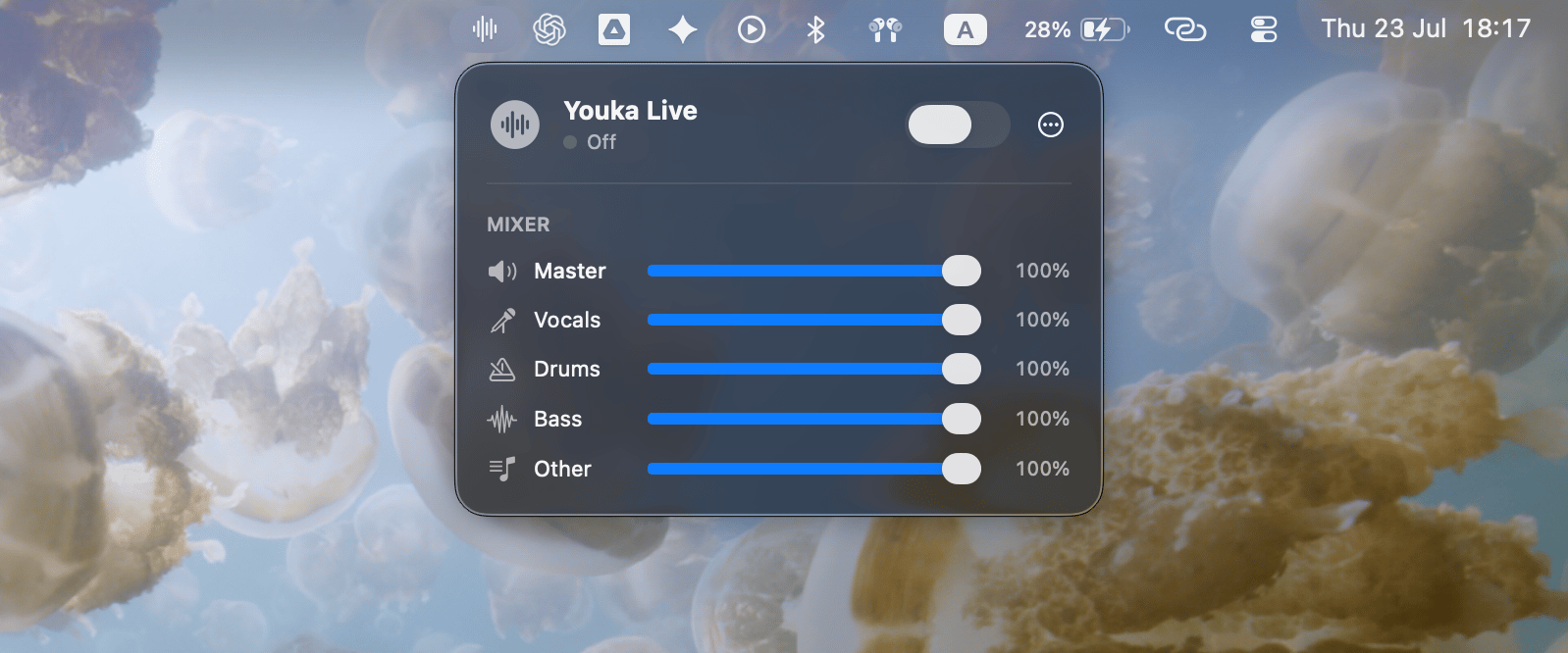 Если значок не появляется, откройте Youka Live снова из **Applications**.
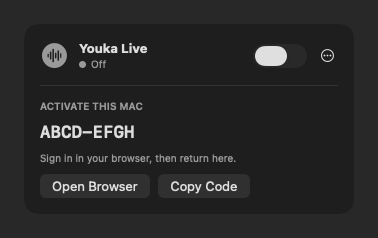
Откройте меню Youka Live и выберите **Start Free Trial**. В браузере откроется
восьмисимвольный код активации. Войдите в Youka и выберите
**Approve this Mac** только если код совпадает с тем, что показан в приложении.
Подтверждение добавляет вашему аккаунту Youka 30 суммарных минут Live separation.
Лимит не имеет календарного срока действия, и платёжная карта не требуется.
Время уменьшается только после того, как приложение перейдёт в режим **Live**; настройка, прогрев, восстановление,
ошибки и время, когда Live отключён, не учитываются.
Если значок не появляется, откройте Youka Live снова из **Applications**.
Откройте меню Youka Live и выберите **Start Free Trial**. В браузере откроется
восьмисимвольный код активации. Войдите в Youka и выберите
**Approve this Mac** только если код совпадает с тем, что показан в приложении.
Подтверждение добавляет вашему аккаунту Youka 30 суммарных минут Live separation.
Лимит не имеет календарного срока действия, и платёжная карта не требуется.
Время уменьшается только после того, как приложение перейдёт в режим **Live**; настройка, прогрев, восстановление,
ошибки и время, когда Live отключён, не учитываются.
 Когда macOS запросит, разрешите **Screen & System Audio Recording** для Youka Live.
Если запрос не появляется, откройте **System Settings → Privacy & Security →
Screen & System Audio Recording** и включите Youka Live.
## Сделайте свой первый микс
Включите музыку или видео в любом приложении Mac, например в браузере или медиаплеере.
Включите **Live** в меню Youka Live. Youka Live автоматически проверит,
что разделение может надёжно работать на этом Mac, а затем подготовит буфер
воспроизведения. Дайте этому завершиться — обычно требуется несколько секунд.
Перемещайте ползунки **Vocals**, **Drums**, **Bass** и **Other**, либо регулируйте
**Master**, чтобы изменить общий уровень выходного сигнала. Выберите любой регулятор динамика,
включая **Master**, чтобы заглушить его. При снятии заглушения восстанавливается предыдущий слышимый
уровень.
Чтобы микшер оставался компактным, откройте **… → Show in Mixer** и отключите любые
элементы управления, которые не хотите видеть. Скрытые элементы сохраняют свои настройки громкости и заглушения.
Выберите **Show All**, чтобы вернуть все элементы управления.
Начните со средней громкости Mac. Выберите колонки или наушники в настройках звука macOS.
Youka Live использует текущий системный выход и позже автоматически подстраивается под изменения.
## Остановить обработку
Выключайте **Live** перед выходом из приложения или сменой аудио-оборудования. При обычном запуске Youka Live открывается с выключенным Live.
Далее узнайте, как работают [licenses, devices, and model upgrades](/ru/live/license-and-upgrades).
Когда macOS запросит, разрешите **Screen & System Audio Recording** для Youka Live.
Если запрос не появляется, откройте **System Settings → Privacy & Security →
Screen & System Audio Recording** и включите Youka Live.
## Сделайте свой первый микс
Включите музыку или видео в любом приложении Mac, например в браузере или медиаплеере.
Включите **Live** в меню Youka Live. Youka Live автоматически проверит,
что разделение может надёжно работать на этом Mac, а затем подготовит буфер
воспроизведения. Дайте этому завершиться — обычно требуется несколько секунд.
Перемещайте ползунки **Vocals**, **Drums**, **Bass** и **Other**, либо регулируйте
**Master**, чтобы изменить общий уровень выходного сигнала. Выберите любой регулятор динамика,
включая **Master**, чтобы заглушить его. При снятии заглушения восстанавливается предыдущий слышимый
уровень.
Чтобы микшер оставался компактным, откройте **… → Show in Mixer** и отключите любые
элементы управления, которые не хотите видеть. Скрытые элементы сохраняют свои настройки громкости и заглушения.
Выберите **Show All**, чтобы вернуть все элементы управления.
Начните со средней громкости Mac. Выберите колонки или наушники в настройках звука macOS.
Youka Live использует текущий системный выход и позже автоматически подстраивается под изменения.
## Остановить обработку
Выключайте **Live** перед выходом из приложения или сменой аудио-оборудования. При обычном запуске Youka Live открывается с выключенным Live.
Далее узнайте, как работают [licenses, devices, and model upgrades](/ru/live/license-and-upgrades).