> ## Documentation Index
> Fetch the complete documentation index at: https://docs.youka.io/llms.txt
> Use this file to discover all available pages before exploring further.
# Criar karaoke a partir de um URL
> Instale a Youka Extension, descarregue uma música a partir de um URL público e crie um projeto de karaoke no Youka Online
Transforme um URL público de vídeo ou música num projeto de karaoke no Youka Online. Este guia mostra cada ecrã, desde descarregar a Youka Extension até abrir o projeto concluído.
## Antes de começar
Precisa de:
* um computador Windows 64-bit, macOS ou Ubuntu
* um navegador de desktop suportado
* um URL público de vídeo ou música que tem permissão para utilizar
* créditos Youka suficientes para criar o projeto
A criação a partir de URL está disponível em computadores. Num telemóvel ou tablet, descarregue primeiro o ficheiro multimédia e utilize o fluxo normal de upload de ficheiros.
## 1. Descarregar a Youka Extension
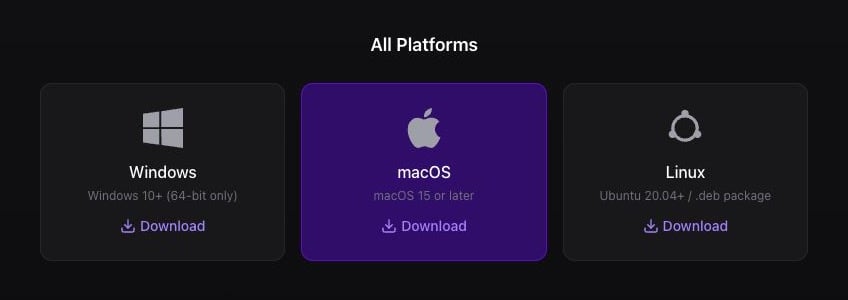
1. Abra a [página de download da Youka Extension](https://www.youka.io/extension).
2. Selecione **Windows**, **macOS** ou **Linux**.
3. Aguarde que o instalador termine o download.
 ## 2. Instalar e abrir a extensão
1. Abra o ficheiro `.dmg` descarregado.
2. Arraste **Youka Extension** para **Applications**.
3. Abra **Applications** e, em seguida, abra **Youka Extension**.
1. Abra o ficheiro `.exe` descarregado.
2. Siga o instalador até a Youka Extension abrir.
3. Mantenha a extensão em execução a partir da bandeja do sistema do Windows.
1. Abra o pacote `.deb` descarregado com o seu instalador de software.
2. Selecione **Install**.
3. Abra **Youka Extension** a partir do menu de aplicações.
Também pode instalá-la a partir de um terminal:
```bash theme={null}
sudo apt install ./youka-ext-linux-x64-0.0.1.deb
```
## 3. Aguardar que a extensão esteja pronta
A extensão abre o Youka Online no seu navegador. Inicie sessão se for solicitado.
O Chrome pode perguntar se o Youka Online pode encontrar e ligar-se a dispositivos na sua rede local. Selecione **Allow**. A Youka utiliza esta permissão para se ligar à Youka Extension em execução no seu computador.
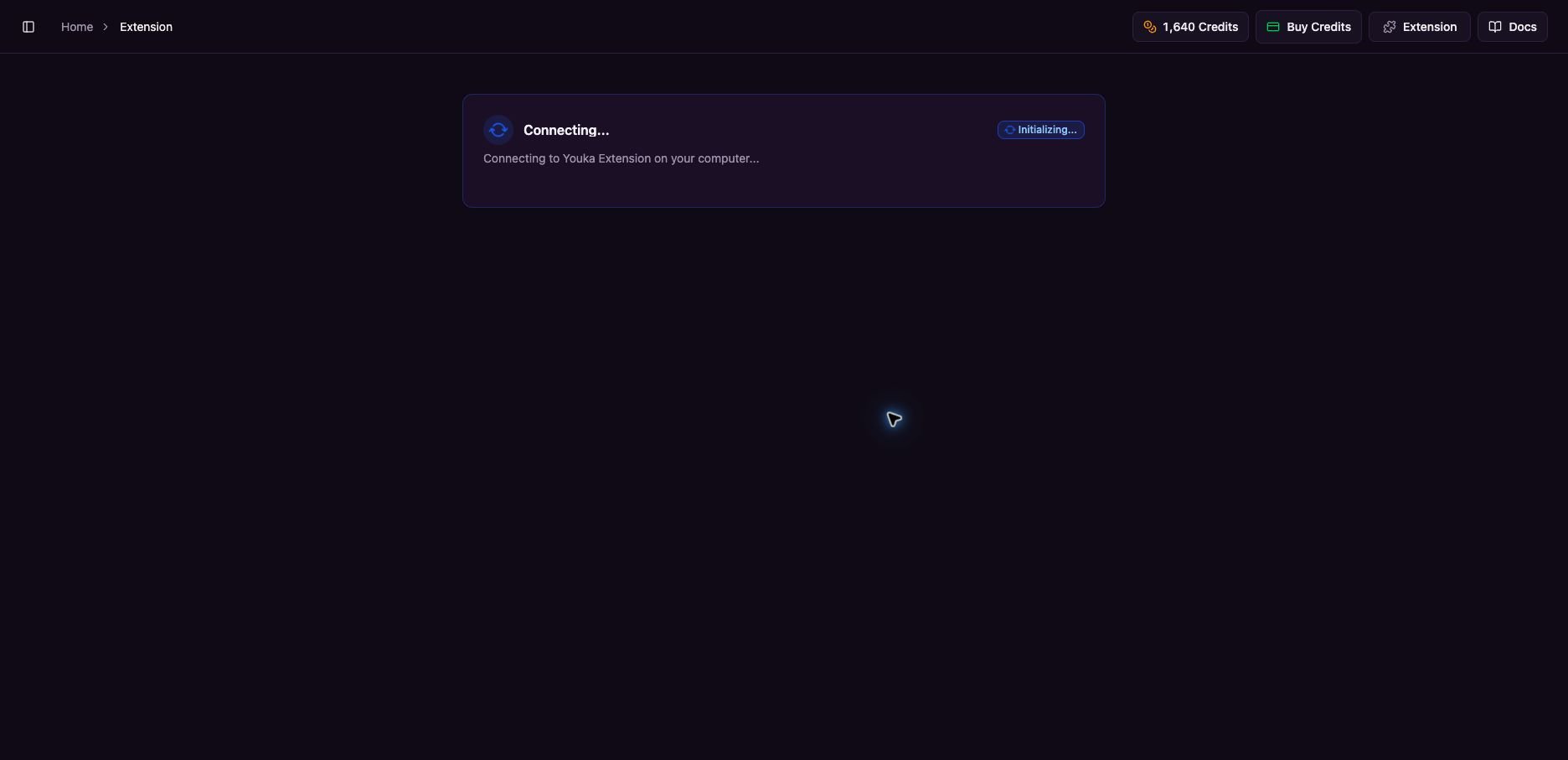
O primeiro arranque descarrega os componentes necessários. Mantenha a **Youka Extension** aberta e aguarde nesta página. A percentagem e o nome do componente atualizam-se enquanto a configuração continua.
## 2. Instalar e abrir a extensão
1. Abra o ficheiro `.dmg` descarregado.
2. Arraste **Youka Extension** para **Applications**.
3. Abra **Applications** e, em seguida, abra **Youka Extension**.
1. Abra o ficheiro `.exe` descarregado.
2. Siga o instalador até a Youka Extension abrir.
3. Mantenha a extensão em execução a partir da bandeja do sistema do Windows.
1. Abra o pacote `.deb` descarregado com o seu instalador de software.
2. Selecione **Install**.
3. Abra **Youka Extension** a partir do menu de aplicações.
Também pode instalá-la a partir de um terminal:
```bash theme={null}
sudo apt install ./youka-ext-linux-x64-0.0.1.deb
```
## 3. Aguardar que a extensão esteja pronta
A extensão abre o Youka Online no seu navegador. Inicie sessão se for solicitado.
O Chrome pode perguntar se o Youka Online pode encontrar e ligar-se a dispositivos na sua rede local. Selecione **Allow**. A Youka utiliza esta permissão para se ligar à Youka Extension em execução no seu computador.
O primeiro arranque descarrega os componentes necessários. Mantenha a **Youka Extension** aberta e aguarde nesta página. A percentagem e o nome do componente atualizam-se enquanto a configuração continua.
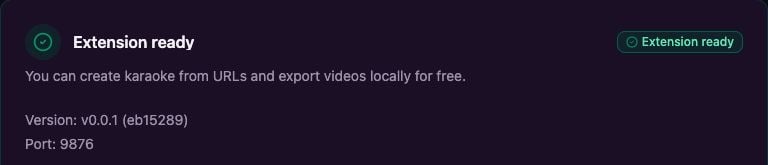
 A configuração termina quando a página de estado do navegador mostra **Extension ready**. Mantenha a **Youka Extension** aberta.
 Se a página ficar em Connecting, confirme que a Youka Extension ainda está aberta, verifique se o seu navegador permite o acesso à rede local para o Youka Online e depois atualize a página. Também pode selecionar **Extension** no canto superior direito e escolher **Check Connection**.
## 4. Abrir a criação de karaoke por URL
1. Volte ao Youka Online.
2. Selecione **Create Karaoke Video** na barra lateral esquerda.
3. Selecione **From URL**.
Se a página ficar em Connecting, confirme que a Youka Extension ainda está aberta, verifique se o seu navegador permite o acesso à rede local para o Youka Online e depois atualize a página. Também pode selecionar **Extension** no canto superior direito e escolher **Check Connection**.
## 4. Abrir a criação de karaoke por URL
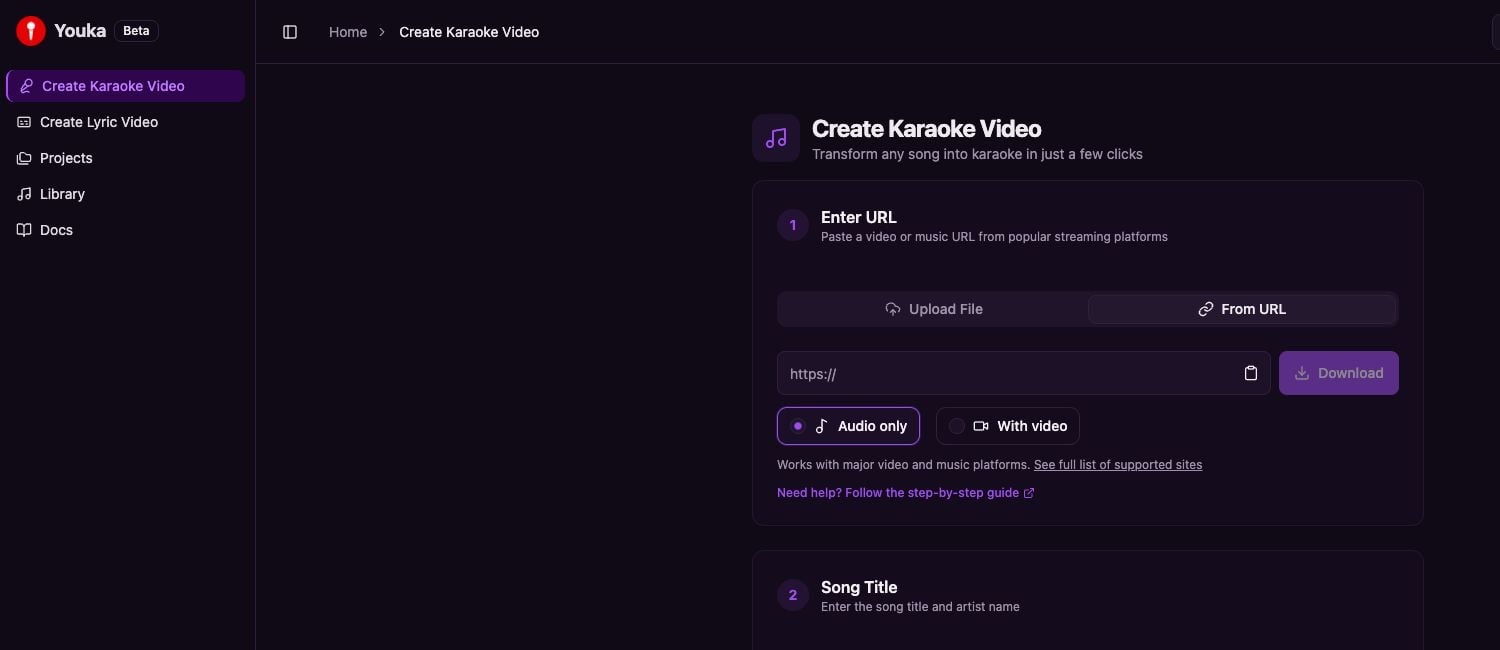
1. Volte ao Youka Online.
2. Selecione **Create Karaoke Video** na barra lateral esquerda.
3. Selecione **From URL**.
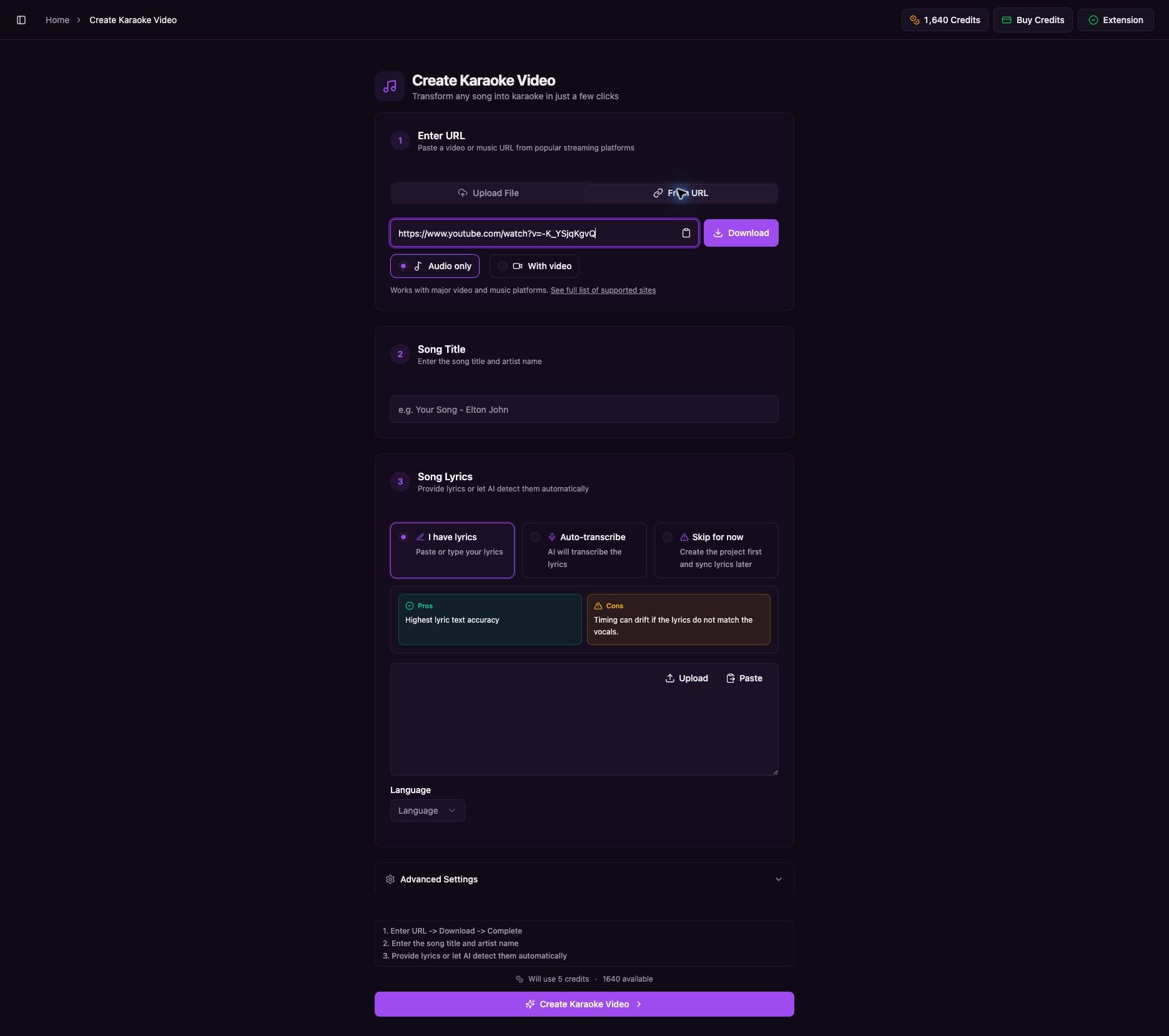
 ## 5. Colar o URL
1. Cole o seu URL público de vídeo ou música no campo **https\://**.
2. Escolha **Audio only** para um projeto de karaoke padrão. Escolha **With video** apenas quando também precisa do vídeo de origem.
3. Selecione **Download**.
## 5. Colar o URL
1. Cole o seu URL público de vídeo ou música no campo **https\://**.
2. Escolha **Audio only** para um projeto de karaoke padrão. Escolha **With video** apenas quando também precisa do vídeo de origem.
3. Selecione **Download**.
 ## 6. Aguardar que o download termine
Mantenha a página aberta enquanto a Youka descarrega a origem e prepara os ficheiros multimédia. A mensagem muda à medida que cada etapa termina.
## 6. Aguardar que o download termine
Mantenha a página aberta enquanto a Youka descarrega a origem e prepara os ficheiros multimédia. A mensagem muda à medida que cada etapa termina.
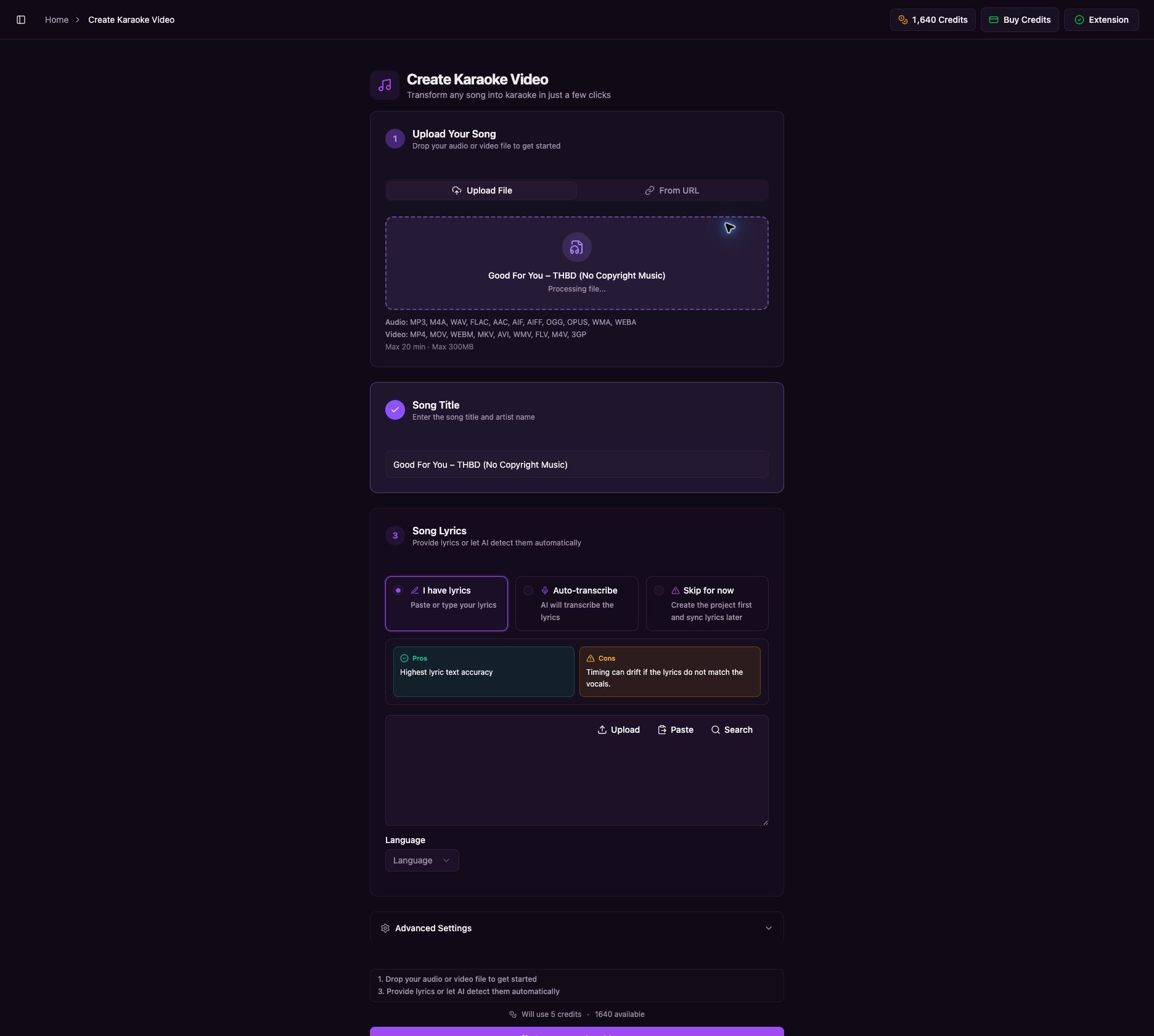 O download está pronto quando a Youka mostra o nome do multimédia descarregado e preenche **Song Title**. **Processing file...** pode aparecer brevemente enquanto o ficheiro é preparado; aguarde até o botão final **Create Karaoke Video** ficar disponível.
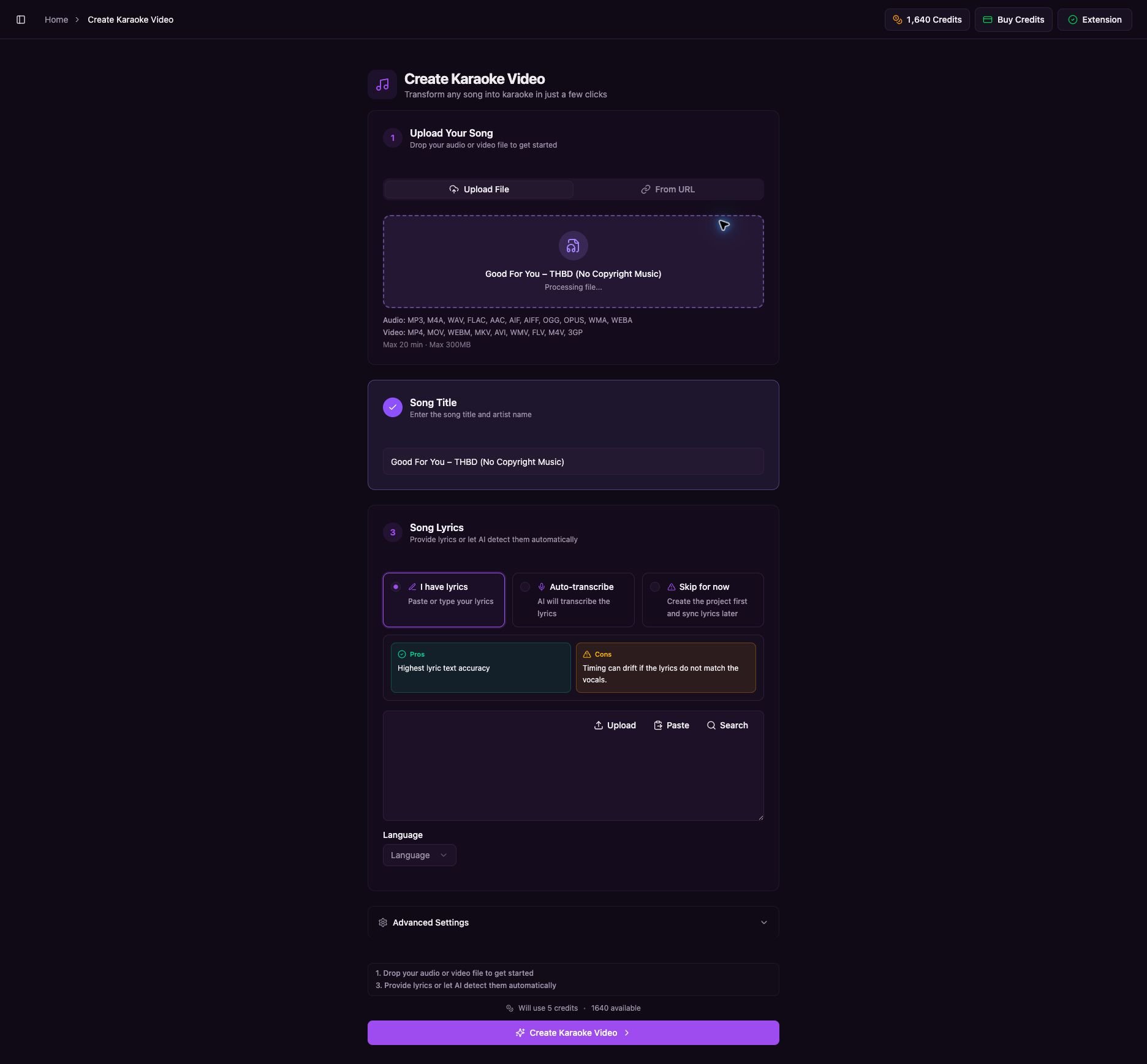 ## 7. Escolher a letra e criar o karaoke
1. Verifique **Song Title** e edite se necessário.
2. Escolha uma opção de letra:
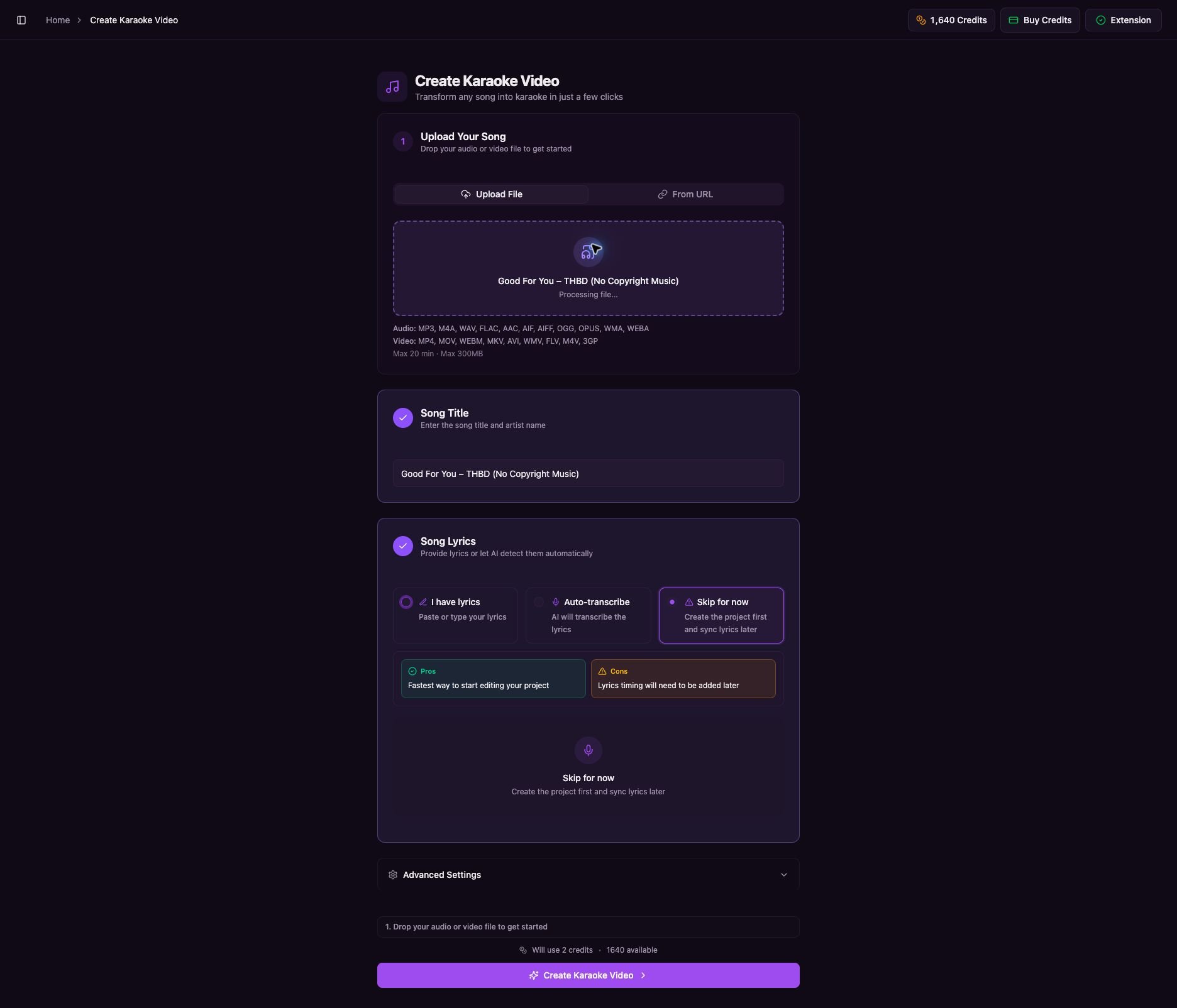
* **I have lyrics** — cole a letra que corresponde exatamente a esta versão.
* **Auto-transcribe** — deixe a Youka detetar a letra a partir do áudio.
* **Skip for now** — crie o projeto e adicione a letra mais tarde.
3. Selecione o idioma da letra quando essa opção aparecer.
4. Revise a quantidade de créditos mostrada acima do botão final.
5. Selecione **Create Karaoke Video**.
## 7. Escolher a letra e criar o karaoke
1. Verifique **Song Title** e edite se necessário.
2. Escolha uma opção de letra:
* **I have lyrics** — cole a letra que corresponde exatamente a esta versão.
* **Auto-transcribe** — deixe a Youka detetar a letra a partir do áudio.
* **Skip for now** — crie o projeto e adicione a letra mais tarde.
3. Selecione o idioma da letra quando essa opção aparecer.
4. Revise a quantidade de créditos mostrada acima do botão final.
5. Selecione **Create Karaoke Video**.
 ## 8. Aguardar pelo projeto
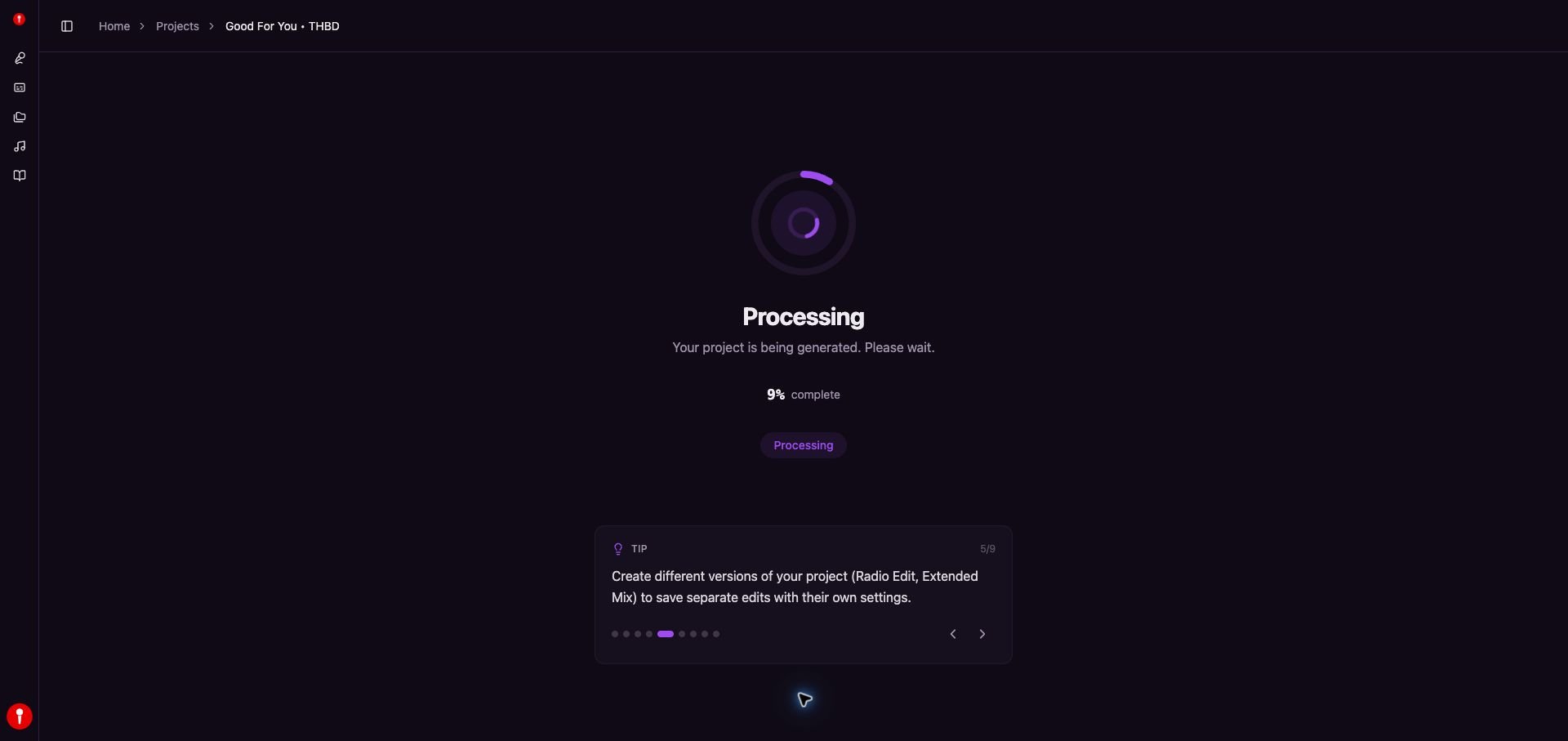
A Youka abre automaticamente uma página de **Processing**. Mantenha esta página aberta enquanto a percentagem aumenta.
## 8. Aguardar pelo projeto
A Youka abre automaticamente uma página de **Processing**. Mantenha esta página aberta enquanto a percentagem aumenta.
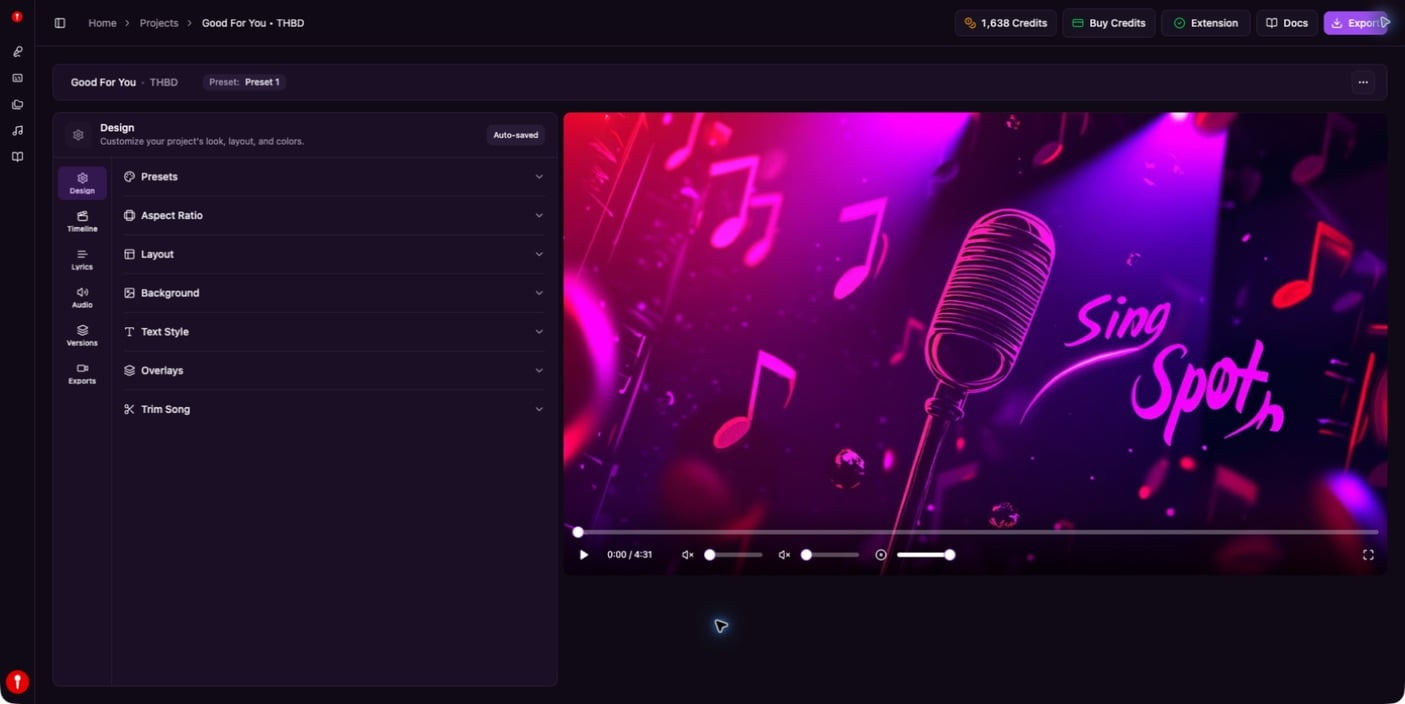
 O karaoke está pronto quando o player abre e a mensagem de processamento desaparece.
 ## Se um URL não descarregar
* Confirme que o URL abre publicamente sem iniciar sessão.
* Experimente um upload oficial de áudio ou um videoclipe “clean”.
* Conteúdo privado, com restrição de idade, removido ou bloqueado por região pode não funcionar.
* Se a origem bloquear o download, descarregue você mesmo um MP3 ou MP4 permitido e utilize [Create Your First Karaoke](/pt/web/create-karaoke).
## O que fazer a seguir
* [Personalizar o projeto](/pt/web/using-studio)
* [Corrigir o timing da letra](/pt/web/manual-sync)
* [Exportar o vídeo de karaoke](/pt/web/export-video)
## Se um URL não descarregar
* Confirme que o URL abre publicamente sem iniciar sessão.
* Experimente um upload oficial de áudio ou um videoclipe “clean”.
* Conteúdo privado, com restrição de idade, removido ou bloqueado por região pode não funcionar.
* Se a origem bloquear o download, descarregue você mesmo um MP3 ou MP4 permitido e utilize [Create Your First Karaoke](/pt/web/create-karaoke).
## O que fazer a seguir
* [Personalizar o projeto](/pt/web/using-studio)
* [Corrigir o timing da letra](/pt/web/manual-sync)
* [Exportar o vídeo de karaoke](/pt/web/export-video)