> ## Documentation Index
> Fetch the complete documentation index at: https://docs.youka.io/llms.txt
> Use this file to discover all available pages before exploring further.
# Primeiros passos com o Youka Live
> Instale o Youka Live, ative a avaliação de 30 minutos e controle sua primeira mixagem ao vivo
Você precisa de um Mac com macOS 15.6 ou posterior e de uma conexão com a internet para a primeira ativação. A separação de áudio é executada localmente durante o uso normal.
## Instalar e ativar
Abra a [página de download do Youka Live](https://www.youka.io/live/download) e
baixe o DMG Universal.
Abra o DMG, arraste **Youka Live** para **Applications**, ejete a imagem de
disco e abra o Youka Live.
O Youka Live fica na parte superior da tela, em vez de abrir uma janela
normal do app. Clique no ícone de forma de onda sempre que quiser abrir o mixer.
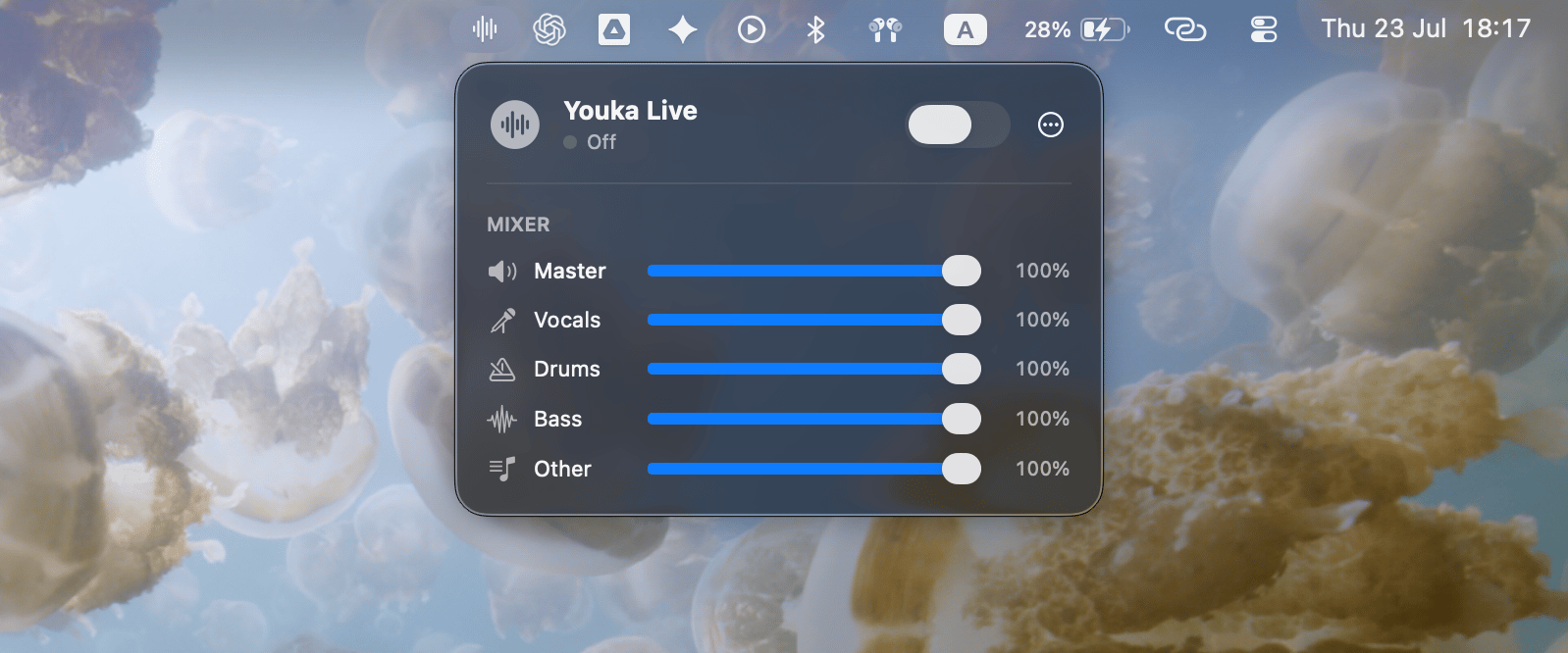 Se o ícone não aparecer, abra o Youka Live novamente em **Applications**.
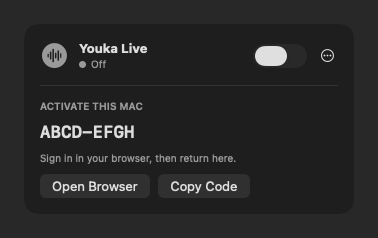
Abra o menu do Youka Live e selecione **Start Free Trial**. Seu navegador será aberto
com um código de ativação de oito caracteres. Faça login no Youka e selecione
**Approve this Mac** somente se o código corresponder ao que aparece no app.
A aprovação concede à sua conta Youka 30 minutos cumulativos de separação no Live.
A franquia não expira por calendário e não é necessário cartão de pagamento.
O tempo diminui apenas depois que o app entra em **Live**; configuração, aquecimento, recuperação,
erros e o tempo com o Live desligado não contam.
Se o ícone não aparecer, abra o Youka Live novamente em **Applications**.
Abra o menu do Youka Live e selecione **Start Free Trial**. Seu navegador será aberto
com um código de ativação de oito caracteres. Faça login no Youka e selecione
**Approve this Mac** somente se o código corresponder ao que aparece no app.
A aprovação concede à sua conta Youka 30 minutos cumulativos de separação no Live.
A franquia não expira por calendário e não é necessário cartão de pagamento.
O tempo diminui apenas depois que o app entra em **Live**; configuração, aquecimento, recuperação,
erros e o tempo com o Live desligado não contam.
 Quando o macOS solicitar, permita **Screen & System Audio Recording** para o Youka Live.
Se o aviso não aparecer, abra **System Settings → Privacy & Security →
Screen & System Audio Recording** e ative o Youka Live.
## Fazer sua primeira mixagem
Reproduza música ou vídeo em qualquer app do Mac, como um navegador ou um media player.
Ative **Live** no menu do Youka Live. O Youka Live verifica automaticamente
se a separação pode ser executada com confiabilidade neste Mac e, em seguida, prepara o buffer
de reprodução. Aguarde alguns segundos para isso ser concluído.
Mova os controles deslizantes de **Vocals**, **Drums**, **Bass** e **Other**, ou ajuste
**Master** para alterar o nível de saída geral. Selecione qualquer controle de alto-falante,
incluindo **Master**, para silenciá-lo. Ao reativar o som, o nível audível anterior é restaurado.
Para manter o mixer compacto, abra **… → Show in Mixer** e desative os
controles que você não quiser ver. Controles ocultos mantêm suas configurações de volume e mute.
Selecione **Show All** para restaurar todos os controles.
Comece com um volume moderado no Mac. Escolha alto-falantes ou fones de ouvido nas
configurações de Som do macOS. O Youka Live segue a saída atual do sistema e mudanças posteriores
automaticamente.
## Parar o processamento
Desative **Live** antes de fechar o app ou trocar o hardware de áudio. O Youka Live é aberto com o Live desligado durante uma inicialização normal.
Em seguida, saiba como funcionam [licenças, dispositivos e upgrades de modelo](/pt/live/license-and-upgrades).
Quando o macOS solicitar, permita **Screen & System Audio Recording** para o Youka Live.
Se o aviso não aparecer, abra **System Settings → Privacy & Security →
Screen & System Audio Recording** e ative o Youka Live.
## Fazer sua primeira mixagem
Reproduza música ou vídeo em qualquer app do Mac, como um navegador ou um media player.
Ative **Live** no menu do Youka Live. O Youka Live verifica automaticamente
se a separação pode ser executada com confiabilidade neste Mac e, em seguida, prepara o buffer
de reprodução. Aguarde alguns segundos para isso ser concluído.
Mova os controles deslizantes de **Vocals**, **Drums**, **Bass** e **Other**, ou ajuste
**Master** para alterar o nível de saída geral. Selecione qualquer controle de alto-falante,
incluindo **Master**, para silenciá-lo. Ao reativar o som, o nível audível anterior é restaurado.
Para manter o mixer compacto, abra **… → Show in Mixer** e desative os
controles que você não quiser ver. Controles ocultos mantêm suas configurações de volume e mute.
Selecione **Show All** para restaurar todos os controles.
Comece com um volume moderado no Mac. Escolha alto-falantes ou fones de ouvido nas
configurações de Som do macOS. O Youka Live segue a saída atual do sistema e mudanças posteriores
automaticamente.
## Parar o processamento
Desative **Live** antes de fechar o app ou trocar o hardware de áudio. O Youka Live é aberto com o Live desligado durante uma inicialização normal.
Em seguida, saiba como funcionam [licenças, dispositivos e upgrades de modelo](/pt/live/license-and-upgrades).