> ## Documentation Index
> Fetch the complete documentation index at: https://docs.youka.io/llms.txt
> Use this file to discover all available pages before exploring further.
# 저장된 재생목록 만들기 및 관리
> 리허설, 파티, 반복 세트를 위한 노래방 비디오를 순서대로 저장해 두세요
저장된 재생목록을 사용하면 라이브러리 비디오를 재사용 가능한 순서 있는 세트로 정리할 수 있습니다. 재생목록은 Youka Online과 Youka Desktop에서 Youka 계정과 동기화된 상태로 유지됩니다.
 ## 재생목록 만들기
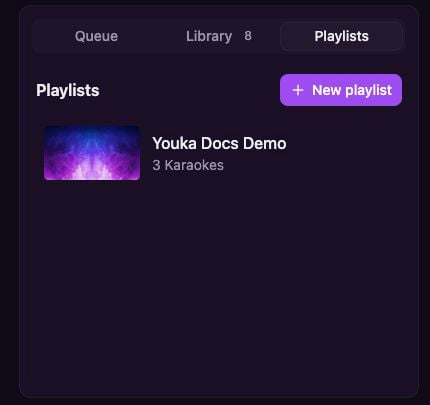
**Library**를 연 다음 **Playlists** 탭을 선택합니다.
**New playlist**를 선택하고 이름을 입력한 뒤 저장합니다.
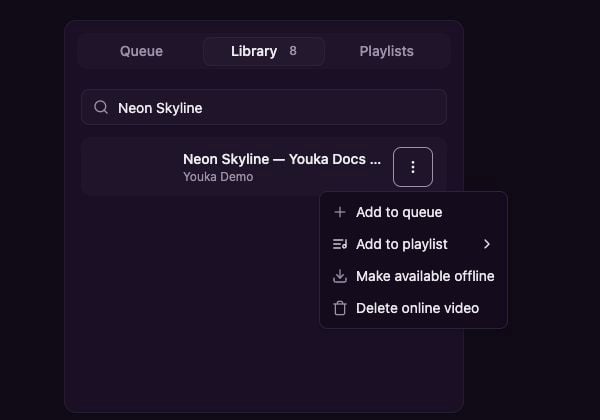
**Library** 탭으로 돌아가 Karaoke의 작업 메뉴를 열고 **Add to playlist**를 선택합니다.
## 재생목록 만들기
**Library**를 연 다음 **Playlists** 탭을 선택합니다.
**New playlist**를 선택하고 이름을 입력한 뒤 저장합니다.
**Library** 탭으로 돌아가 Karaoke의 작업 메뉴를 열고 **Add to playlist**를 선택합니다.
 세트에 반복이 필요하다면 동일한 Karaoke를 두 번 이상 추가할 수 있습니다.
## 재생목록 재생 및 순서 변경
**Library → Playlists**를 연 다음 재생목록을 선택합니다.
세트에 반복이 필요하다면 동일한 Karaoke를 두 번 이상 추가할 수 있습니다.
## 재생목록 재생 및 순서 변경
**Library → Playlists**를 연 다음 재생목록을 선택합니다.
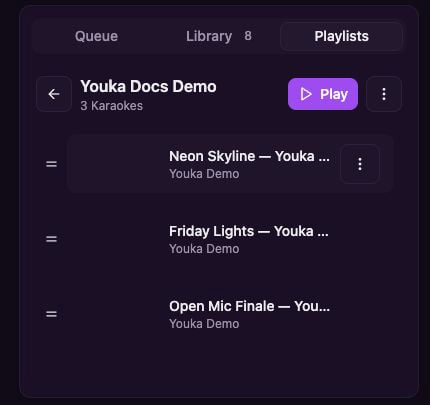 * **Play**를 선택하면 현재 Queue를 대체하고 첫 번째 Karaoke부터 시작합니다.
* Karaoke 옆의 핸들을 드래그해 위치를 변경합니다.
* Karaoke의 작업 메뉴를 열어 해당 항목(해당 회차)을 재생목록에서 제거합니다.
* 재생목록 작업 메뉴를 열어 재생목록 이름을 바꾸거나 삭제합니다.
재생목록을 삭제해도 라이브러리에서 Karaoke가 삭제되지는 않습니다.
## 재생목록과 Queue
**playlist**는 다시 사용할 수 있는 저장된 세트입니다. **Queue**는 현재 세션의 임시 재생 순서입니다. 재생목록을 시작하면 현재 Queue가 해당 재생목록의 Karaoke로 대체됩니다.
저장된 재생목록을 사용하려면 인터넷 연결이 필요합니다. 오프라인 이벤트를 준비하려면 연결을 끊기 전에 완성된 비디오를 오프라인에서 사용할 수 있도록 설정한 다음, 해당 기기에서 Queue를 구성해 사용하세요. [Use Youka offline](/ko/web/offline-library)을 참고하세요.
* **Play**를 선택하면 현재 Queue를 대체하고 첫 번째 Karaoke부터 시작합니다.
* Karaoke 옆의 핸들을 드래그해 위치를 변경합니다.
* Karaoke의 작업 메뉴를 열어 해당 항목(해당 회차)을 재생목록에서 제거합니다.
* 재생목록 작업 메뉴를 열어 재생목록 이름을 바꾸거나 삭제합니다.
재생목록을 삭제해도 라이브러리에서 Karaoke가 삭제되지는 않습니다.
## 재생목록과 Queue
**playlist**는 다시 사용할 수 있는 저장된 세트입니다. **Queue**는 현재 세션의 임시 재생 순서입니다. 재생목록을 시작하면 현재 Queue가 해당 재생목록의 Karaoke로 대체됩니다.
저장된 재생목록을 사용하려면 인터넷 연결이 필요합니다. 오프라인 이벤트를 준비하려면 연결을 끊기 전에 완성된 비디오를 오프라인에서 사용할 수 있도록 설정한 다음, 해당 기기에서 Queue를 구성해 사용하세요. [Use Youka offline](/ko/web/offline-library)을 참고하세요.