> ## Documentation Index
> Fetch the complete documentation index at: https://docs.youka.io/llms.txt
> Use this file to discover all available pages before exploring further.
# 가사 줄바꿈 수정
> 단어와 타이밍을 바꾸지 않고 가사 줄을 분리하거나 합치기
단어 타이밍은 정확하지만 줄이 어색하게 묶였거나 지나치게 긴 경우 **Fix line breaks**를 사용하세요. AI sync를 다시 실행하지 않고도 줄을 분리하거나 합칠 수 있습니다.
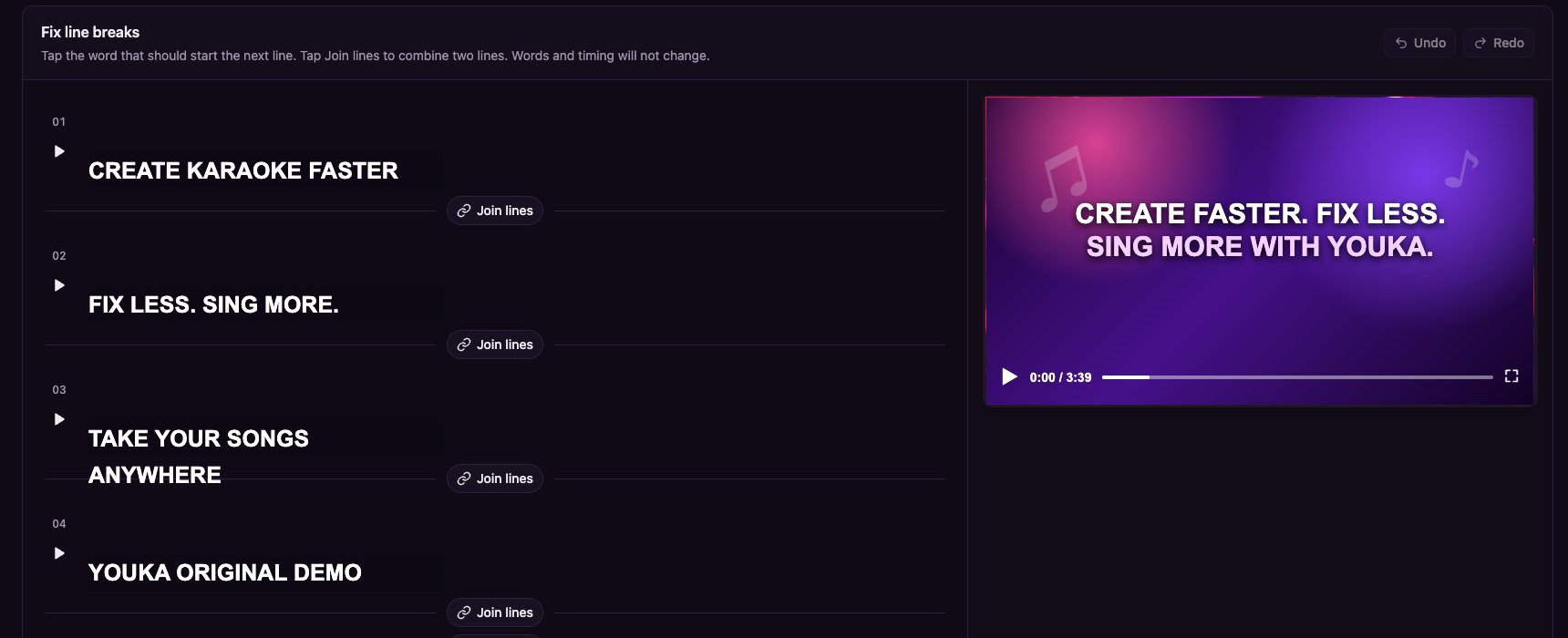 ## 편집기 열기
1. **Studio**에서 완료된 Project를 엽니다.
2. **Manual Sync** 옆의 **Fix line breaks**를 선택합니다.
편집기는 타이밍된 모든 줄을 표시합니다. **May wrap on screen** 라벨은 현재 디자인에서 너무 길 수 있는 줄을 표시합니다.
## 새 줄 시작하기
다음 줄이 시작되어야 하는 단어를 선택합니다. Youka는 기존 단어 타이밍을 유지한 채 해당 단어와 그 뒤의 모든 단어를 새 줄로 이동합니다.
계속하기 전에 줄 옆의 재생 버튼을 사용해 그 정확한 경계를 미리보기로 확인하세요.
## 두 줄 합치기
서로 인접한 두 줄 사이의 **Join lines**를 선택합니다. Youka가 두 줄의 단어를 하나의 타이밍된 줄로 결합합니다.
결과가 현재 디자인에 비해 너무 길면, 편집기가 **May wrap on screen**를 표시하므로 더 나은 분리 지점을 선택할 수 있습니다.
## 실행 취소, 다시 실행, 완료
* **Undo** 또는 **Redo**를 선택해 최근 줄바꿈 변경 사항을 확인합니다.
* 묶음이 적절해 보이면 **Done**을 선택합니다.
변경 사항은 자동 저장됩니다. 단어와 타이밍은 그대로 유지되며, 줄 묶음만 편집됩니다.
단어 자체가 잘못된 시점에 시작하거나 끝나는 경우 [Manual Sync](/ko/web/manual-sync)를 사용하세요. 타이밍은 이미 정확하고 묶음만 손봐야 한다면 **Fix line breaks**를 사용하세요.
## 편집기 열기
1. **Studio**에서 완료된 Project를 엽니다.
2. **Manual Sync** 옆의 **Fix line breaks**를 선택합니다.
편집기는 타이밍된 모든 줄을 표시합니다. **May wrap on screen** 라벨은 현재 디자인에서 너무 길 수 있는 줄을 표시합니다.
## 새 줄 시작하기
다음 줄이 시작되어야 하는 단어를 선택합니다. Youka는 기존 단어 타이밍을 유지한 채 해당 단어와 그 뒤의 모든 단어를 새 줄로 이동합니다.
계속하기 전에 줄 옆의 재생 버튼을 사용해 그 정확한 경계를 미리보기로 확인하세요.
## 두 줄 합치기
서로 인접한 두 줄 사이의 **Join lines**를 선택합니다. Youka가 두 줄의 단어를 하나의 타이밍된 줄로 결합합니다.
결과가 현재 디자인에 비해 너무 길면, 편집기가 **May wrap on screen**를 표시하므로 더 나은 분리 지점을 선택할 수 있습니다.
## 실행 취소, 다시 실행, 완료
* **Undo** 또는 **Redo**를 선택해 최근 줄바꿈 변경 사항을 확인합니다.
* 묶음이 적절해 보이면 **Done**을 선택합니다.
변경 사항은 자동 저장됩니다. 단어와 타이밍은 그대로 유지되며, 줄 묶음만 편집됩니다.
단어 자체가 잘못된 시점에 시작하거나 끝나는 경우 [Manual Sync](/ko/web/manual-sync)를 사용하세요. 타이밍은 이미 정확하고 묶음만 손봐야 한다면 **Fix line breaks**를 사용하세요.