> ## Documentation Index
> Fetch the complete documentation index at: https://docs.youka.io/llms.txt
> Use this file to discover all available pages before exploring further.
# URL로 카라오케 만들기
> Youka Extension을 설치하고, 공개 URL에서 노래를 다운로드한 뒤, Youka Online에서 카라오케 프로젝트를 만드세요
공개 동영상 또는 음악 URL을 Youka Online에서 카라오케 프로젝트로 변환하세요. 이 가이드는 Youka Extension 다운로드부터 완성된 프로젝트를 여는 단계까지, 모든 화면을 순서대로 보여줍니다.
## 시작하기 전에
필요한 것:
* Windows 64-bit, macOS 또는 Ubuntu 컴퓨터
* 지원되는 데스크톱 브라우저
* 사용할 권한이 있는 공개 동영상 또는 음악 URL
* 프로젝트를 생성할 수 있을 만큼의 Youka 크레딧
URL 생성은 컴퓨터에서 사용할 수 있습니다. 휴대폰이나 태블릿에서는 먼저 미디어 파일을 다운로드한 다음, 일반 파일 업로드 흐름을 사용하세요.
## 1. Youka Extension 다운로드
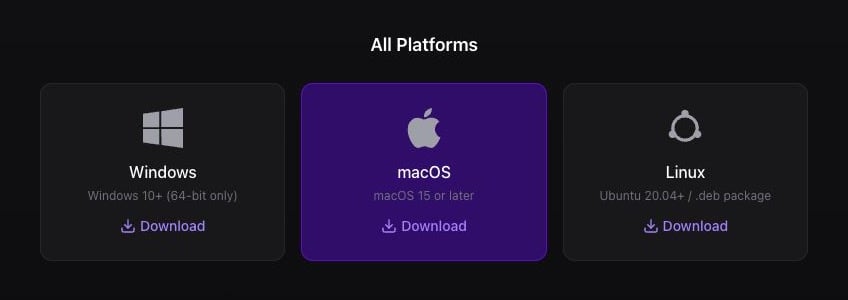
1. [Youka Extension 다운로드 페이지](https://www.youka.io/extension)를 엽니다.
2. **Windows**, **macOS** 또는 **Linux**를 선택합니다.
3. 설치 프로그램 다운로드가 완료될 때까지 기다립니다.
 ## 2. Extension 설치 및 실행
1. 다운로드한 `.dmg` 파일을 엽니다.
2. **Youka Extension**을 **Applications**로 드래그합니다.
3. **Applications**를 열고 **Youka Extension**을 실행합니다.
1. 다운로드한 `.exe` 파일을 엽니다.
2. Youka Extension이 열릴 때까지 설치 프로그램 안내를 따릅니다.
3. Windows 시스템 트레이에서 extension을 계속 실행해 두세요.
1. 다운로드한 `.deb` 패키지를 소프트웨어 설치 프로그램으로 엽니다.
2. **Install**을 선택합니다.
3. 애플리케이션 메뉴에서 **Youka Extension**을 실행합니다.
터미널에서 설치할 수도 있습니다:
```bash theme={null}
sudo apt install ./youka-ext-linux-x64-0.0.1.deb
```
## 3. Extension이 준비될 때까지 대기
Extension이 브라우저에서 Youka Online을 엽니다. 요청되면 로그인하세요.
Chrome에서 Youka Online이 로컬 네트워크의 기기를 찾고 연결할 수 있는지 묻는 경우가 있습니다. **Allow**를 선택하세요. Youka는 이 권한을 사용해 컴퓨터에서 실행 중인 Youka Extension에 연결합니다.
처음 실행 시 필요한 구성 요소를 다운로드합니다. **Youka Extension**을 열린 상태로 유지하고 이 페이지에서 기다리세요. 설정이 진행되는 동안 퍼센트와 구성 요소 이름이 업데이트됩니다.
## 2. Extension 설치 및 실행
1. 다운로드한 `.dmg` 파일을 엽니다.
2. **Youka Extension**을 **Applications**로 드래그합니다.
3. **Applications**를 열고 **Youka Extension**을 실행합니다.
1. 다운로드한 `.exe` 파일을 엽니다.
2. Youka Extension이 열릴 때까지 설치 프로그램 안내를 따릅니다.
3. Windows 시스템 트레이에서 extension을 계속 실행해 두세요.
1. 다운로드한 `.deb` 패키지를 소프트웨어 설치 프로그램으로 엽니다.
2. **Install**을 선택합니다.
3. 애플리케이션 메뉴에서 **Youka Extension**을 실행합니다.
터미널에서 설치할 수도 있습니다:
```bash theme={null}
sudo apt install ./youka-ext-linux-x64-0.0.1.deb
```
## 3. Extension이 준비될 때까지 대기
Extension이 브라우저에서 Youka Online을 엽니다. 요청되면 로그인하세요.
Chrome에서 Youka Online이 로컬 네트워크의 기기를 찾고 연결할 수 있는지 묻는 경우가 있습니다. **Allow**를 선택하세요. Youka는 이 권한을 사용해 컴퓨터에서 실행 중인 Youka Extension에 연결합니다.
처음 실행 시 필요한 구성 요소를 다운로드합니다. **Youka Extension**을 열린 상태로 유지하고 이 페이지에서 기다리세요. 설정이 진행되는 동안 퍼센트와 구성 요소 이름이 업데이트됩니다.
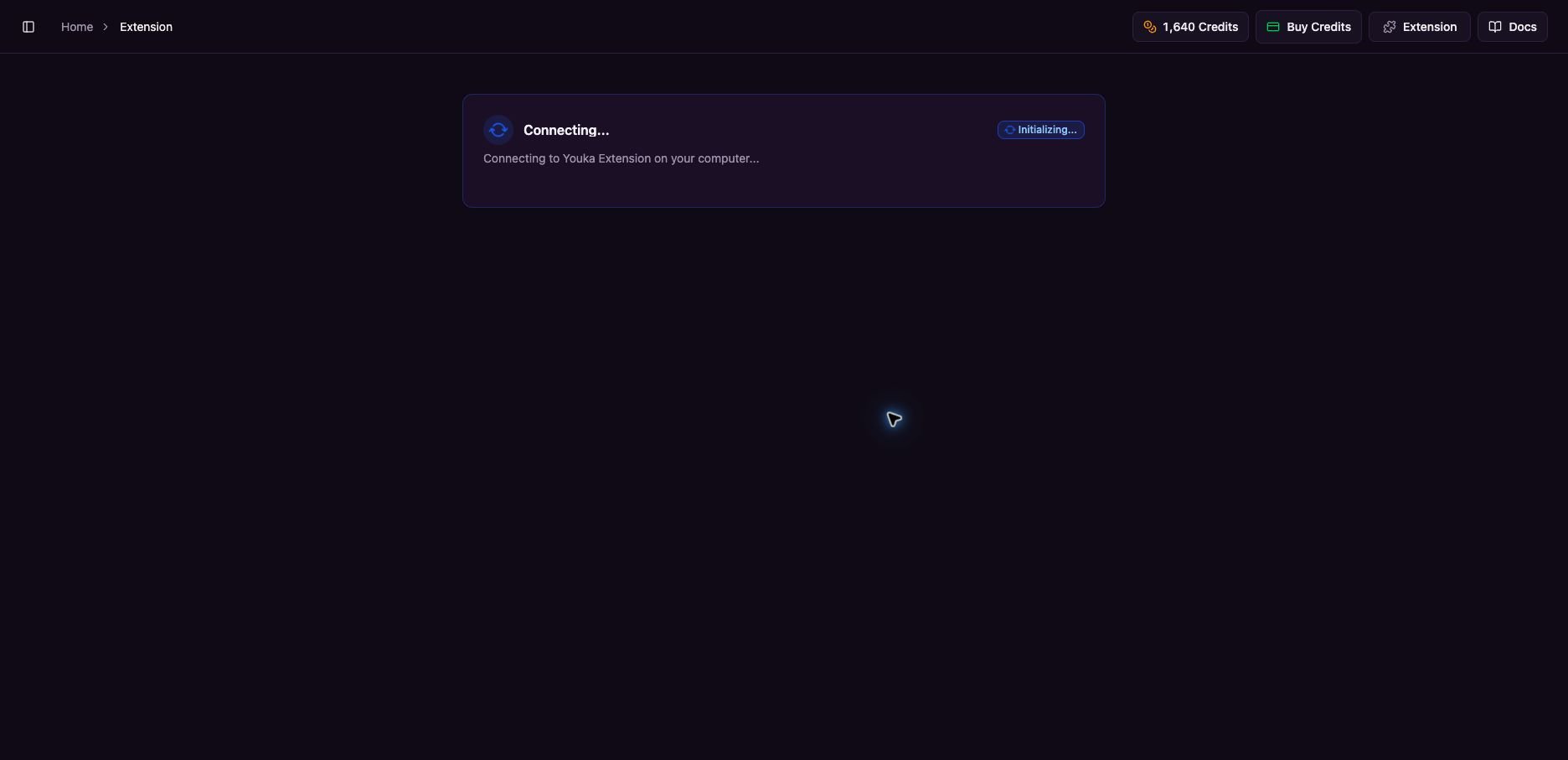 브라우저 상태 페이지에 **Extension ready**라고 표시되면 설정이 완료된 것입니다. **Youka Extension**을 열어 두세요.
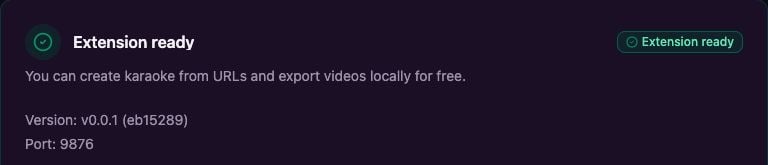 페이지가 Connecting에서 멈춰 있으면 Youka Extension이 여전히 열려 있는지 확인하고, 브라우저에서 Youka Online의 로컬 네트워크 접근을 허용했는지 확인한 뒤 페이지를 새로고침하세요. 또한 오른쪽 상단에서 **Extension**을 선택하고 **Check Connection**을 선택할 수도 있습니다.
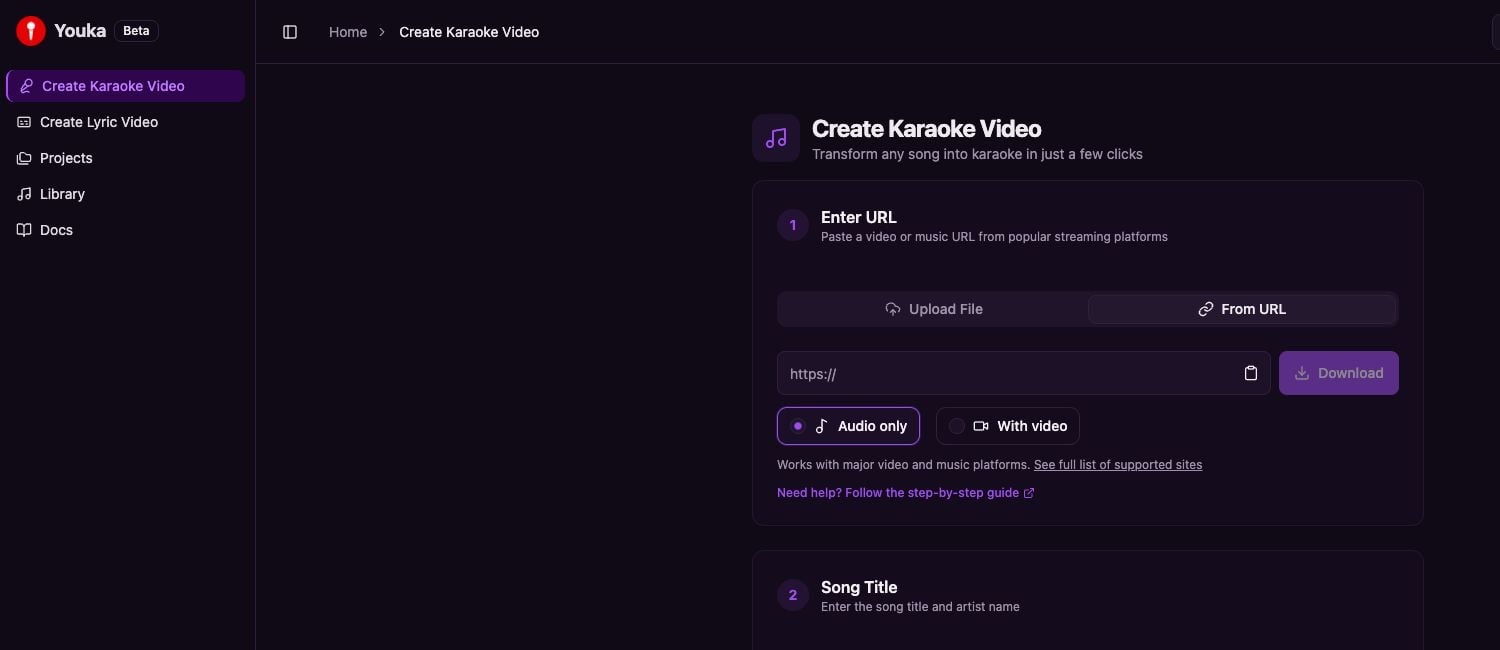
## 4. URL로 카라오케 만들기 열기
1. Youka Online으로 돌아갑니다.
2. 왼쪽 사이드바에서 **Create Karaoke Video**를 선택합니다.
3. **From URL**을 선택합니다.
페이지가 Connecting에서 멈춰 있으면 Youka Extension이 여전히 열려 있는지 확인하고, 브라우저에서 Youka Online의 로컬 네트워크 접근을 허용했는지 확인한 뒤 페이지를 새로고침하세요. 또한 오른쪽 상단에서 **Extension**을 선택하고 **Check Connection**을 선택할 수도 있습니다.
## 4. URL로 카라오케 만들기 열기
1. Youka Online으로 돌아갑니다.
2. 왼쪽 사이드바에서 **Create Karaoke Video**를 선택합니다.
3. **From URL**을 선택합니다.
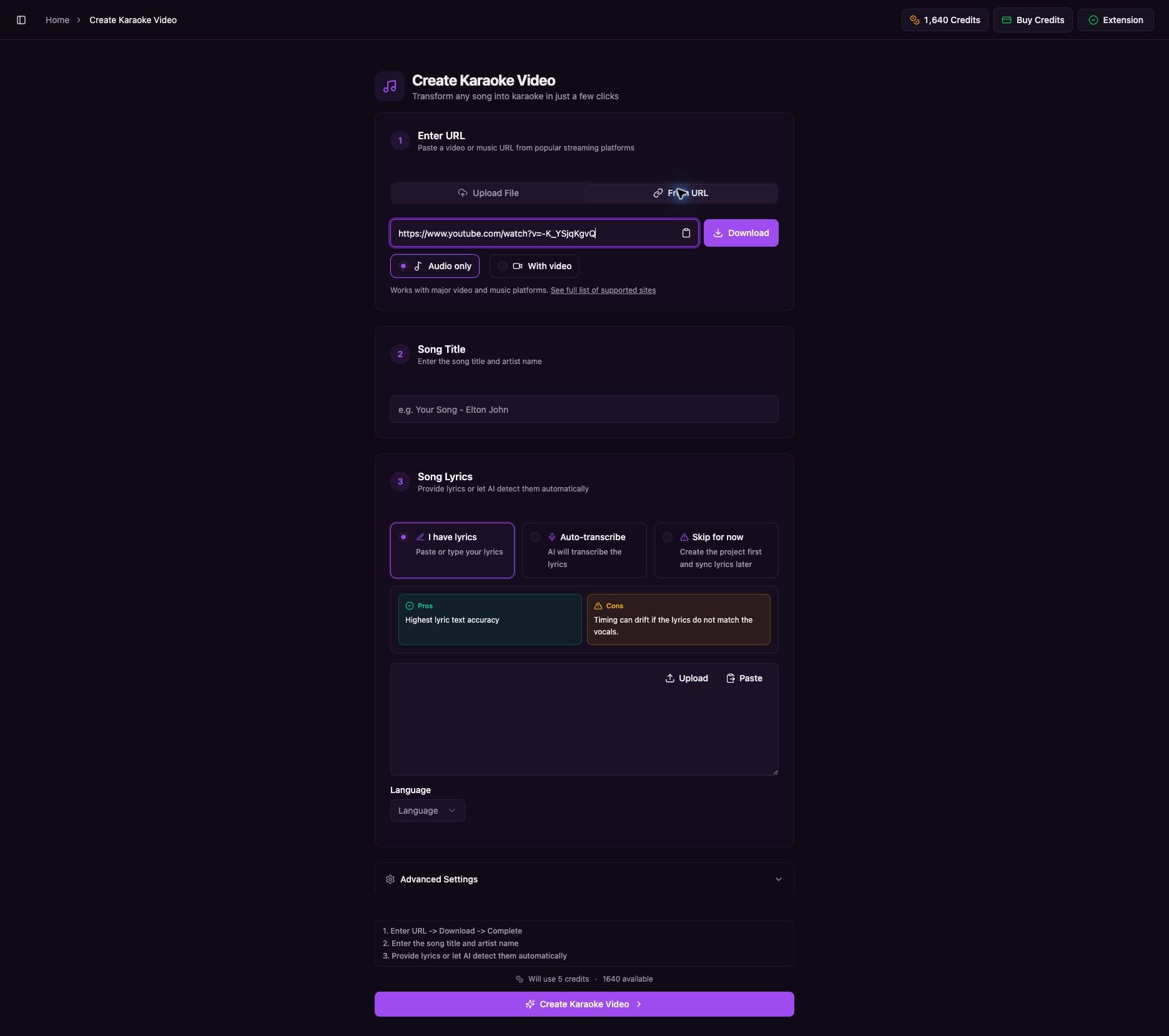
 ## 5. URL 붙여넣기
1. **https\://** 필드에 공개 동영상 또는 음악 URL을 붙여넣습니다.
2. 일반적인 카라오케 프로젝트에는 **Audio only**를 선택하세요. 원본 영상도 필요할 때만 **With video**를 선택하세요.
3. **Download**를 선택합니다.
## 5. URL 붙여넣기
1. **https\://** 필드에 공개 동영상 또는 음악 URL을 붙여넣습니다.
2. 일반적인 카라오케 프로젝트에는 **Audio only**를 선택하세요. 원본 영상도 필요할 때만 **With video**를 선택하세요.
3. **Download**를 선택합니다.
 ## 6. 다운로드 완료까지 대기
Youka가 소스를 다운로드하고 미디어를 준비하는 동안 페이지를 열린 상태로 유지하세요. 각 단계가 완료될 때마다 메시지가 바뀝니다.
## 6. 다운로드 완료까지 대기
Youka가 소스를 다운로드하고 미디어를 준비하는 동안 페이지를 열린 상태로 유지하세요. 각 단계가 완료될 때마다 메시지가 바뀝니다.
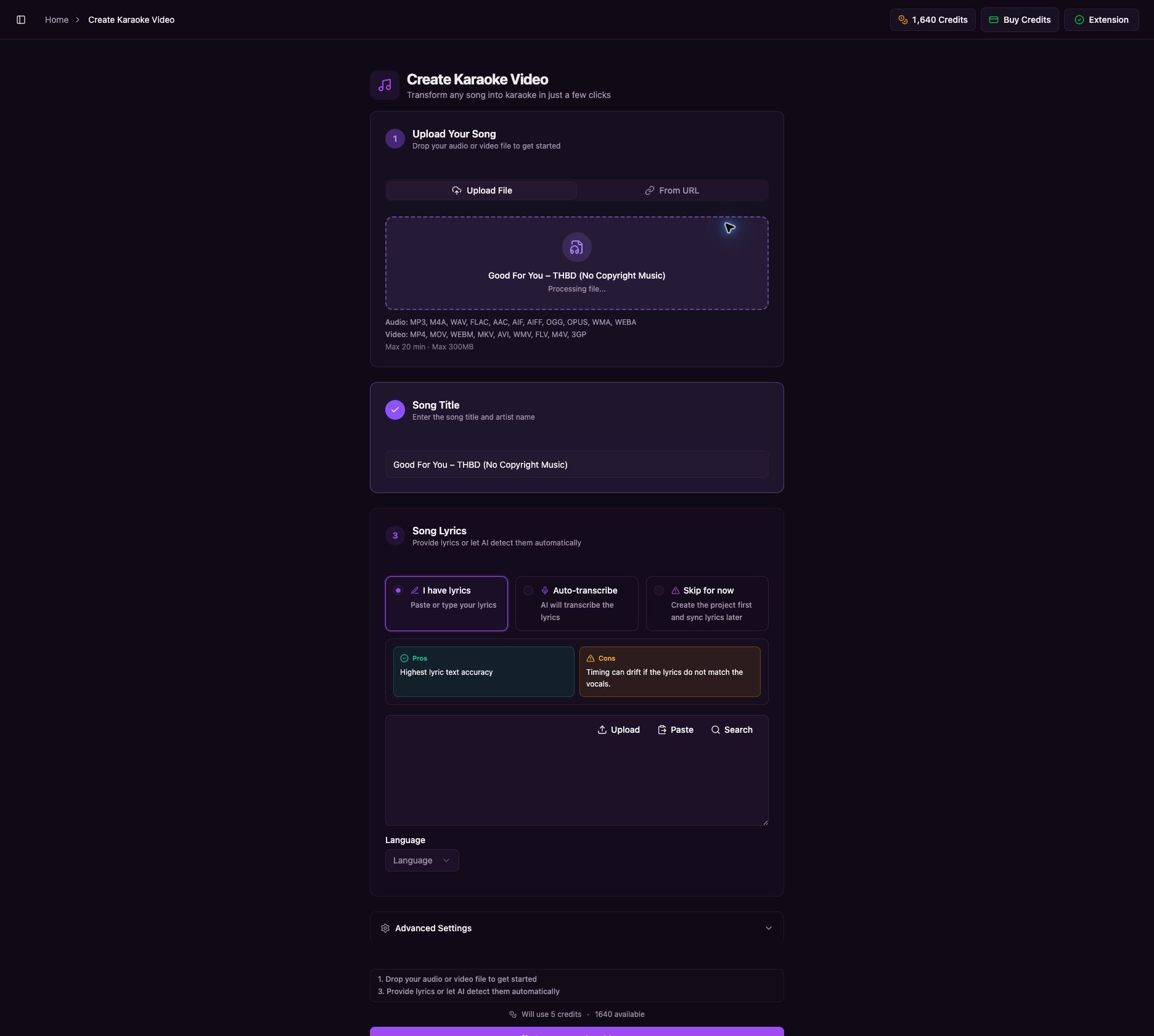 Youka가 다운로드된 미디어 이름을 표시하고 **Song Title**을 채우면 다운로드 준비가 완료된 것입니다. 파일을 준비하는 동안 \*\*Processing file...\*\*이 잠시 표시될 수 있습니다. 최종 **Create Karaoke Video** 버튼을 누를 수 있을 때까지 기다리세요.
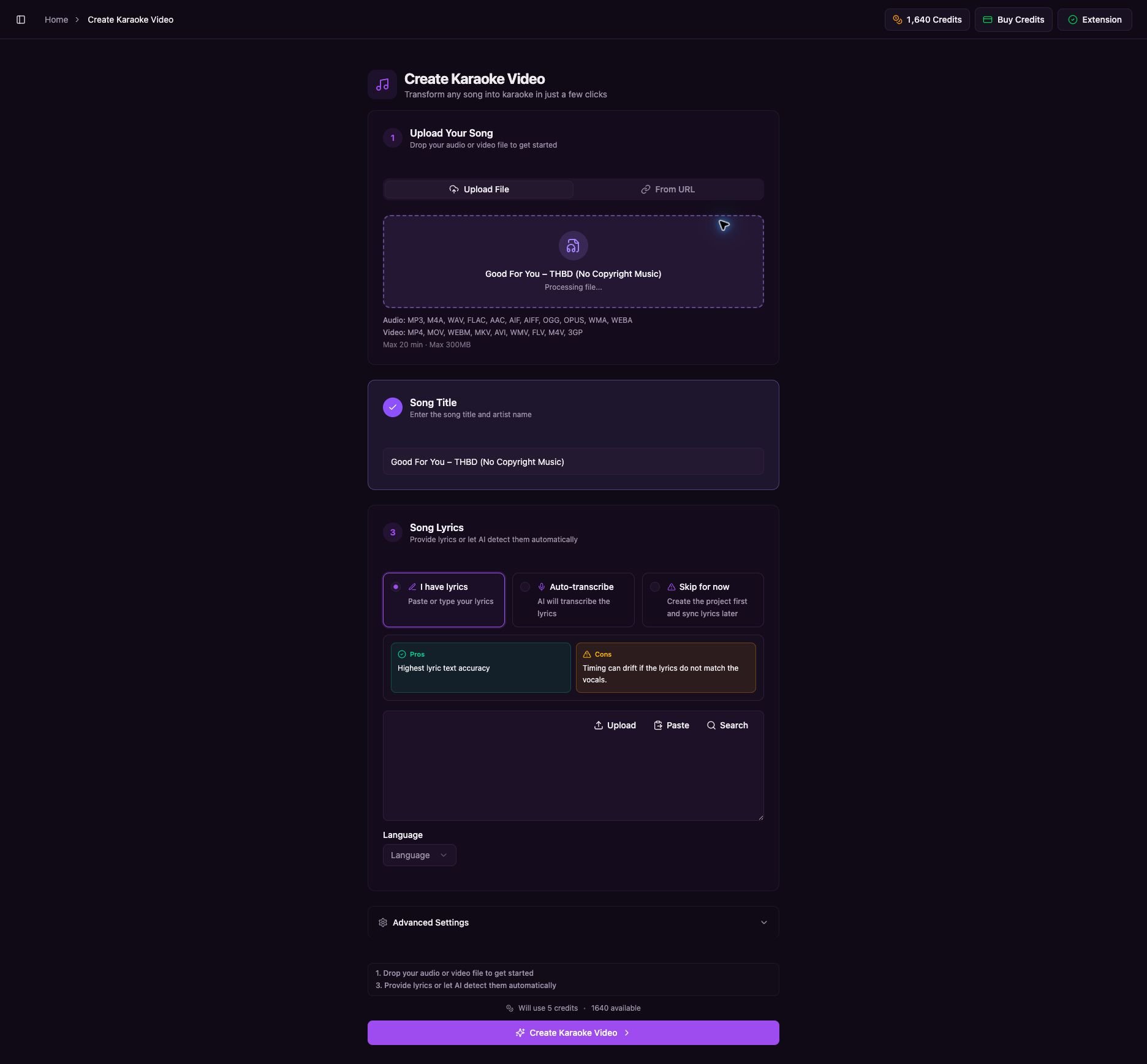 ## 7. 가사 선택 후 카라오케 생성
1. **Song Title**을 확인하고 필요하면 수정합니다.
2. 가사 옵션 중 하나를 선택합니다:
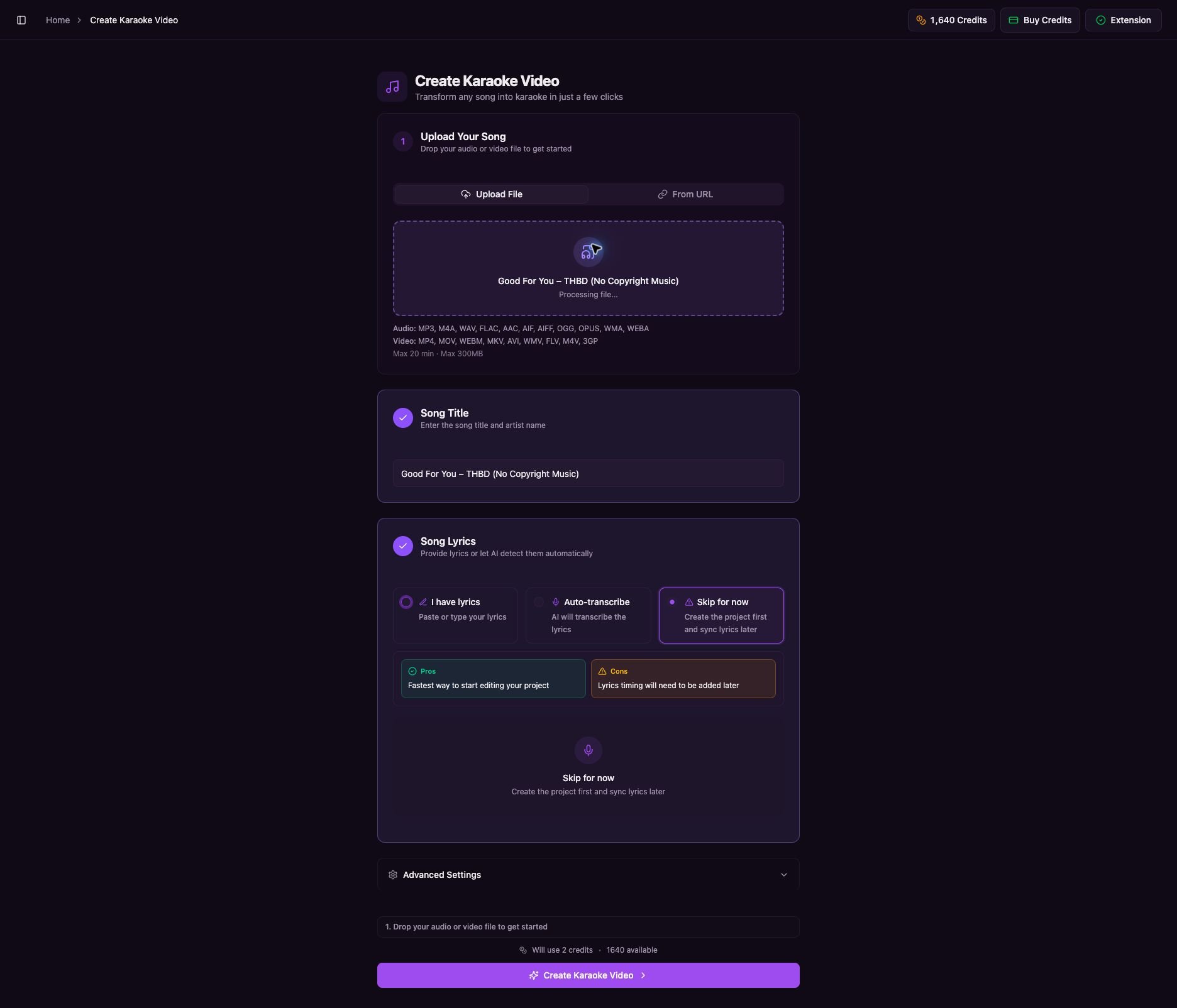
* **I have lyrics** — 이 버전과 정확히 일치하는 가사를 붙여넣습니다.
* **Auto-transcribe** — Youka가 오디오에서 가사를 감지하도록 합니다.
* **Skip for now** — 프로젝트를 만든 뒤 나중에 가사를 추가합니다.
3. 해당 옵션이 표시되면 가사 언어를 선택합니다.
4. 마지막 버튼 위에 표시된 크레딧 사용량을 확인합니다.
5. **Create Karaoke Video**를 선택합니다.
## 7. 가사 선택 후 카라오케 생성
1. **Song Title**을 확인하고 필요하면 수정합니다.
2. 가사 옵션 중 하나를 선택합니다:
* **I have lyrics** — 이 버전과 정확히 일치하는 가사를 붙여넣습니다.
* **Auto-transcribe** — Youka가 오디오에서 가사를 감지하도록 합니다.
* **Skip for now** — 프로젝트를 만든 뒤 나중에 가사를 추가합니다.
3. 해당 옵션이 표시되면 가사 언어를 선택합니다.
4. 마지막 버튼 위에 표시된 크레딧 사용량을 확인합니다.
5. **Create Karaoke Video**를 선택합니다.
 ## 8. 프로젝트 처리 대기
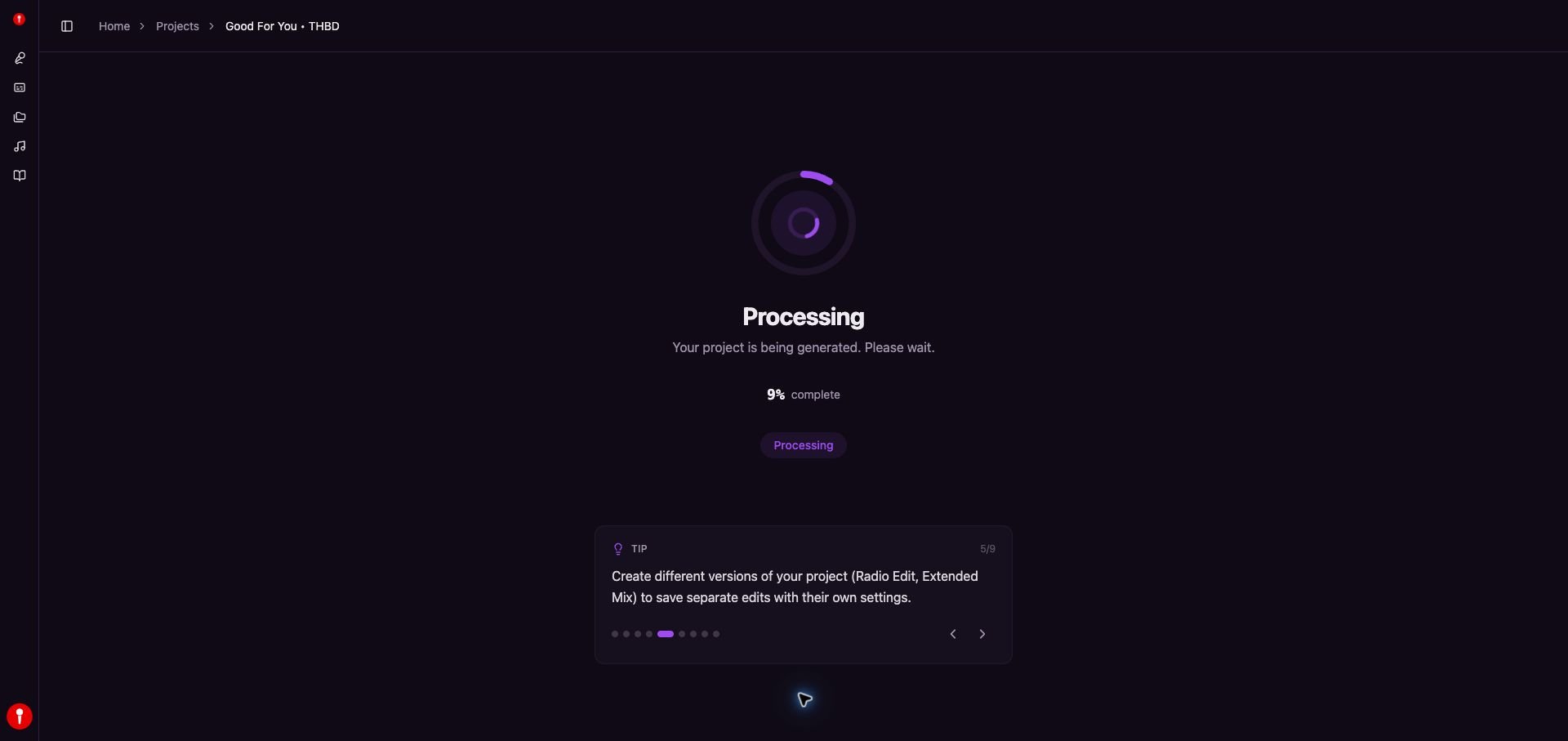
Youka가 자동으로 **Processing** 페이지를 엽니다. 퍼센트가 증가하는 동안 이 페이지를 열린 상태로 유지하세요.
## 8. 프로젝트 처리 대기
Youka가 자동으로 **Processing** 페이지를 엽니다. 퍼센트가 증가하는 동안 이 페이지를 열린 상태로 유지하세요.
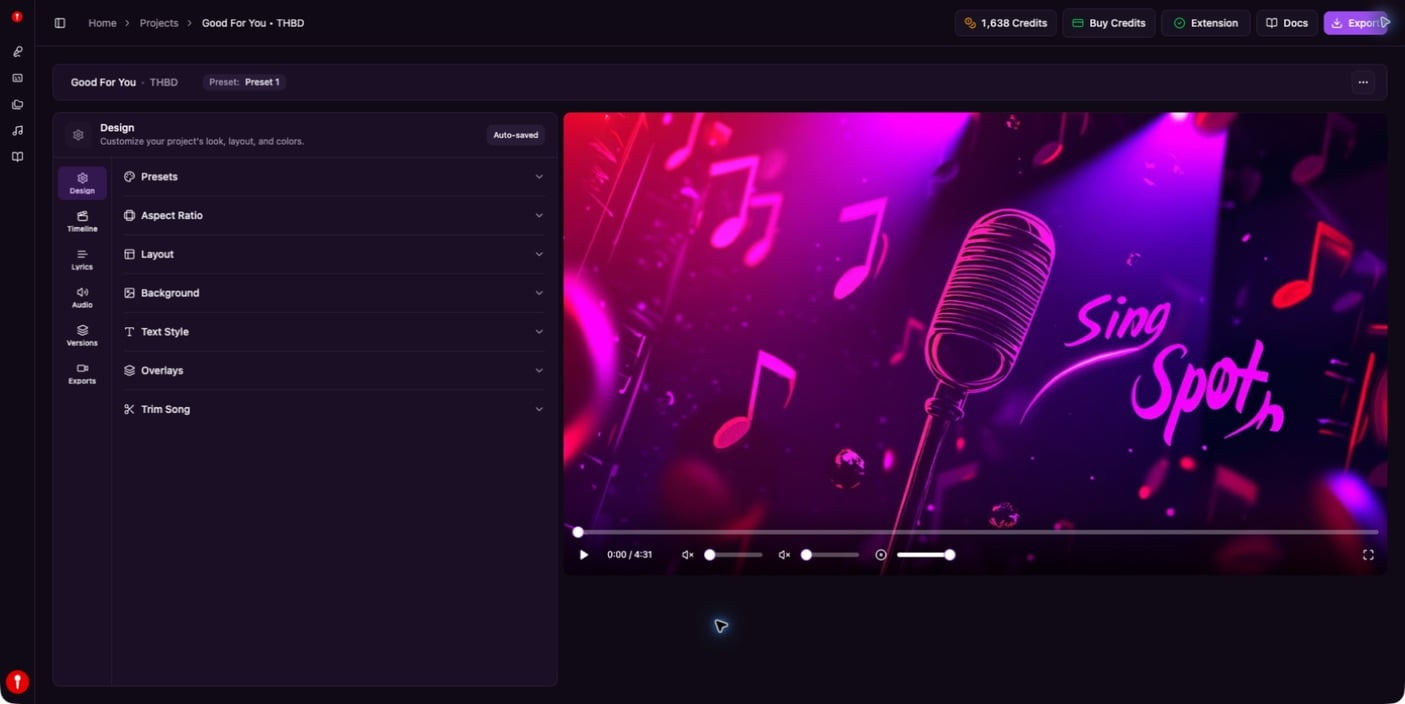
 플레이어가 열리고 처리 메시지가 사라지면 카라오케가 준비된 것입니다.
 ## URL이 다운로드되지 않는 경우
* 로그인 없이 URL이 공개적으로 열리는지 확인하세요.
* 공식 오디오 업로드 또는 깨끗한(클린) 뮤직 비디오로 시도해 보세요.
* 비공개, 연령 제한, 삭제됨 또는 지역 차단된 미디어는 작동하지 않을 수 있습니다.
* 소스에서 다운로드를 차단하는 경우, 허용된 MP3 또는 MP4를 직접 다운로드한 다음 [Create Your First Karaoke](/ko/web/create-karaoke)를 사용하세요.
## 다음 단계
* [프로젝트 커스터마이즈](/ko/web/using-studio)
* [가사 타이밍 수정](/ko/web/manual-sync)
* [카라오케 비디오 내보내기](/ko/web/export-video)
## URL이 다운로드되지 않는 경우
* 로그인 없이 URL이 공개적으로 열리는지 확인하세요.
* 공식 오디오 업로드 또는 깨끗한(클린) 뮤직 비디오로 시도해 보세요.
* 비공개, 연령 제한, 삭제됨 또는 지역 차단된 미디어는 작동하지 않을 수 있습니다.
* 소스에서 다운로드를 차단하는 경우, 허용된 MP3 또는 MP4를 직접 다운로드한 다음 [Create Your First Karaoke](/ko/web/create-karaoke)를 사용하세요.
## 다음 단계
* [프로젝트 커스터마이즈](/ko/web/using-studio)
* [가사 타이밍 수정](/ko/web/manual-sync)
* [카라오케 비디오 내보내기](/ko/web/export-video)