> ## Documentation Index
> Fetch the complete documentation index at: https://docs.youka.io/llms.txt
> Use this file to discover all available pages before exploring further.
# Youka Live 시작하기
> Youka Live를 설치하고 30분 체험판을 활성화한 뒤 첫 라이브 믹스를 제어하세요
첫 활성화를 위해 macOS 15.6 이상이 설치된 Mac과 인터넷 연결이 필요합니다. 오디오 분리는 일반 사용 중에는 로컬에서 실행됩니다.
## 설치 및 활성화
[Youka Live 다운로드 페이지](https://www.youka.io/live/download)를 열고
Universal DMG를 다운로드하세요.
DMG를 열고 **Youka Live**를 **Applications**로 드래그한 다음, 디스크
이미지를 꺼내고 Youka Live를 여세요.
Youka Live는 일반 앱 창을 여는 대신 화면 상단에 표시됩니다.
믹서를 열고 싶을 때마다 파형 아이콘을 클릭하세요.
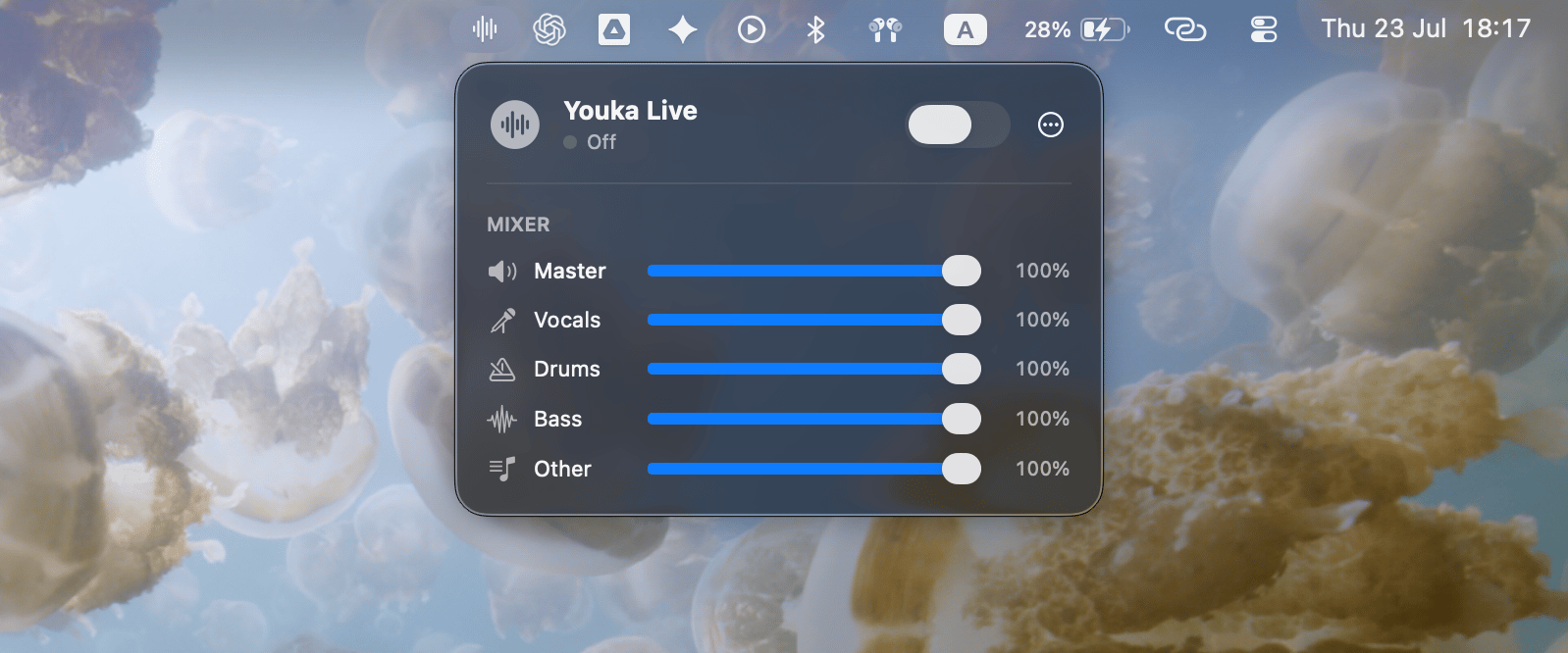 아이콘이 보이지 않으면 **Applications**에서 Youka Live를 다시 여세요.
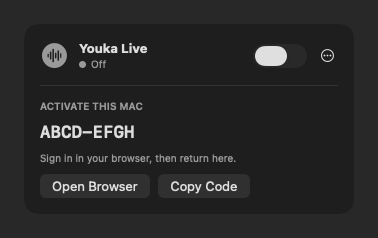
Youka Live 메뉴를 열고 **Start Free Trial**을 선택하세요. 브라우저가 열리며
8자리 활성화 코드가 표시됩니다. Youka에 로그인한 뒤, 코드가 앱에 표시된
코드와 일치하는 경우에만 **Approve this Mac**을 선택하세요.
승인을 완료하면 Youka 계정에 Live 분리를 누적 30분 사용할 수 있는 권한이
부여됩니다. 이 사용량은 달력 기준 만료가 없으며 결제 카드도 필요하지
않습니다. 시간은 앱이 **Live**에 도달한 이후에만 차감되며, 설정, 워밍업,
복구, 오류, 그리고 Live가 꺼진 상태의 시간은 포함되지 않습니다.
아이콘이 보이지 않으면 **Applications**에서 Youka Live를 다시 여세요.
Youka Live 메뉴를 열고 **Start Free Trial**을 선택하세요. 브라우저가 열리며
8자리 활성화 코드가 표시됩니다. Youka에 로그인한 뒤, 코드가 앱에 표시된
코드와 일치하는 경우에만 **Approve this Mac**을 선택하세요.
승인을 완료하면 Youka 계정에 Live 분리를 누적 30분 사용할 수 있는 권한이
부여됩니다. 이 사용량은 달력 기준 만료가 없으며 결제 카드도 필요하지
않습니다. 시간은 앱이 **Live**에 도달한 이후에만 차감되며, 설정, 워밍업,
복구, 오류, 그리고 Live가 꺼진 상태의 시간은 포함되지 않습니다.
 macOS에서 요청하면 Youka Live에 대해 **Screen & System Audio Recording**을
허용하세요. 프롬프트가 표시되지 않으면 **System Settings → Privacy & Security →
Screen & System Audio Recording**을 열고 Youka Live를 활성화하세요.
## 첫 믹스 만들기
브라우저나 미디어 플레이어 등 어떤 Mac 앱에서든 음악이나 영상을 재생하세요.
Youka Live 메뉴에서 **Live**를 활성화하세요. Youka Live는 이 Mac에서 분리가
안정적으로 실행될 수 있는지 자동으로 확인한 다음, 재생 버퍼를 준비합니다.
완료될 때까지 몇 초 정도 기다리세요.
**Vocals**, **Drums**, **Bass**, **Other** 슬라이더를 움직이거나 **Master**를
조절해 전체 출력 레벨을 변경하세요. **Master**를 포함해 어떤 스피커 컨트롤이든
선택하면 음소거할 수 있습니다. 음소거를 해제하면 이전에 들리던 레벨로
복원됩니다.
믹서를 간결하게 유지하려면 **… → Show in Mixer**를 열고 보고 싶지 않은
컨트롤을 끄세요. 숨겨진 컨트롤도 볼륨과 음소거 설정은 유지됩니다. 모든
컨트롤을 복원하려면 **Show All**을 선택하세요.
Mac 볼륨을 적당한 수준에서 시작하세요. macOS Sound 설정에서 스피커 또는 헤드폰을
선택하세요. Youka Live는 현재 시스템 출력 장치를 따르며, 이후 변경도 자동으로
반영됩니다.
## 처리 중지
앱을 종료하거나 오디오 하드웨어를 변경하기 전에 **Live**를 끄세요. 일반적으로 실행할 때 Youka Live는 Live가 꺼진 상태로 열립니다.
다음으로 [licenses, devices, and model upgrades](/ko/live/license-and-upgrades)가 어떻게 동작하는지 알아보세요.
macOS에서 요청하면 Youka Live에 대해 **Screen & System Audio Recording**을
허용하세요. 프롬프트가 표시되지 않으면 **System Settings → Privacy & Security →
Screen & System Audio Recording**을 열고 Youka Live를 활성화하세요.
## 첫 믹스 만들기
브라우저나 미디어 플레이어 등 어떤 Mac 앱에서든 음악이나 영상을 재생하세요.
Youka Live 메뉴에서 **Live**를 활성화하세요. Youka Live는 이 Mac에서 분리가
안정적으로 실행될 수 있는지 자동으로 확인한 다음, 재생 버퍼를 준비합니다.
완료될 때까지 몇 초 정도 기다리세요.
**Vocals**, **Drums**, **Bass**, **Other** 슬라이더를 움직이거나 **Master**를
조절해 전체 출력 레벨을 변경하세요. **Master**를 포함해 어떤 스피커 컨트롤이든
선택하면 음소거할 수 있습니다. 음소거를 해제하면 이전에 들리던 레벨로
복원됩니다.
믹서를 간결하게 유지하려면 **… → Show in Mixer**를 열고 보고 싶지 않은
컨트롤을 끄세요. 숨겨진 컨트롤도 볼륨과 음소거 설정은 유지됩니다. 모든
컨트롤을 복원하려면 **Show All**을 선택하세요.
Mac 볼륨을 적당한 수준에서 시작하세요. macOS Sound 설정에서 스피커 또는 헤드폰을
선택하세요. Youka Live는 현재 시스템 출력 장치를 따르며, 이후 변경도 자동으로
반영됩니다.
## 처리 중지
앱을 종료하거나 오디오 하드웨어를 변경하기 전에 **Live**를 끄세요. 일반적으로 실행할 때 Youka Live는 Live가 꺼진 상태로 열립니다.
다음으로 [licenses, devices, and model upgrades](/ko/live/license-and-upgrades)가 어떻게 동작하는지 알아보세요.