> ## Documentation Index
> Fetch the complete documentation index at: https://docs.youka.io/llms.txt
> Use this file to discover all available pages before exploring further.
# 레거시 프로젝트를 Youka Online으로 이동
> Youka Desktop Legacy 프로젝트를 Youka Online과 새 Youka Desktop에서 사용할 수 있도록 합니다
Youka Desktop Legacy 프로젝트 여러 개를 한 번에 Youka Online에서 사용할 수 있도록 만들 수 있습니다.
그런 다음 동일한 계정으로 새 Youka Desktop에 로그인하여 클라우드 기반 프로젝트를 그곳에서도 열 수 있습니다.
마이그레이션은 추가 방식입니다. 레거시 프로젝트 파일을 삭제하거나 변경하지 않습니다.
이미 Online에서 사용할 수 있는 프로젝트는 건너뜁니다.
## 시작하기 전에
* 마이그레이션 설정이 표시되도록 Youka Desktop Legacy를 업데이트하거나 다시 시작하세요.
* Youka Online과 새 Youka Desktop에서 사용할 동일한 Youka 계정으로 로그인하세요.
* 작업이 끝날 때까지 컴퓨터를 온라인 상태로 유지하고 Legacy를 열어 두세요.
* 마이그레이션된 프로젝트를 확인할 때까지 레거시 프로젝트 폴더와 완료된 내보내기 파일을 백업해 두세요.
이 작업은 편집 가능한 클라우드 기반 프로젝트를 생성합니다. 모든 로컬 소스 파일, 앱 설정, 또는 렌더링된 내보내기의 완전한 백업은 아닙니다.
## 모든 적격 프로젝트 이동
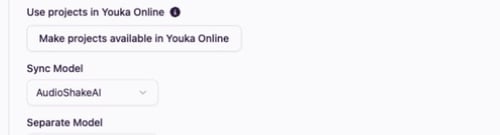
**Youka Desktop Legacy**에서 **Settings**를 열고 **General**을 펼치세요.
**Use projects in Youka Online**에서 **Make projects available in
Youka Online**을 선택하세요.
 Legacy는 확인할 프로젝트 수를 표시합니다. 또한 오디오와 가사가 보존되며, 선택된 배경 중 사용 가능한 항목이 업로드되고, 로컬 프로젝트 파일은 변경되거나 제거되지 않음을 확인합니다. **Continue**를 선택하세요.
Legacy가 Projects 화면을 열고 작업하는 동안 **Made available**, **Skipped**, **Failed** 개수를 보고합니다.
작업이 완료되면 **Open projects in Youka Online**을 선택하세요. 또한 [new Youka Desktop](/ko/desktop)을 설치하거나 열고 동일한 계정으로 로그인하면 그곳에서도 해당 프로젝트를 사용할 수 있습니다.
## 클라우드로 이동되는 항목
적격한 로컬 전용 프로젝트마다 Youka는 프로젝트 오디오, 가사, 단어 타이밍, 선택된 스템, 그리고 사용 가능한 선택된 배경과 썸네일을 업로드합니다.
원본 Legacy 파일은 컴퓨터에 그대로 남아 있습니다.
프로젝트가 이미 Online에서 사용할 수 있는 상태라면 Legacy가 건너뜁니다. Online 프로젝트는 존재하지만 비주얼이 누락된 경우, 해당 파일을 아직 읽을 수 있을 때 Legacy가 선택된 배경을 연결하려고 시도합니다.
## 경고 및 실패
### 배경 파일을 찾을 수 없음
프로젝트는 오디오, 가사, 타이밍, 스템을 포함한 상태로 계속 이동할 수 있습니다. Youka Online 또는 새 Youka Desktop에서 프로젝트를 열고 새 배경을 선택하세요.
### Online 저장 공간이 가득 참
대량 작업이 더 많은 프로젝트를 시작하기 전에 중지됩니다. Online 저장 공간을 확보하거나 업그레이드한 다음 마이그레이션을 다시 실행하세요. 이미 완료되었거나 건너뛴 프로젝트는 중복 생성되지 않습니다.
### 프로젝트가 실패함
Legacy는 작업에서 프로젝트 제목과 사유를 표시합니다. 보고된 로컬 파일 문제를 해결한 뒤 다시 시도하세요. 이미 성공한 프로젝트는 건너뜁니다.
## 대신 프로젝트 하나만 이동
레거시 프로젝트 하나만 이동하려면 해당 프로젝트의 **Cloud** 메뉴를 열고 **Open project in
Youka Online**을 선택하세요. 여러 프로젝트를 함께 이동하려면 위의 Settings 워크플로를 사용하세요.
Legacy는 확인할 프로젝트 수를 표시합니다. 또한 오디오와 가사가 보존되며, 선택된 배경 중 사용 가능한 항목이 업로드되고, 로컬 프로젝트 파일은 변경되거나 제거되지 않음을 확인합니다. **Continue**를 선택하세요.
Legacy가 Projects 화면을 열고 작업하는 동안 **Made available**, **Skipped**, **Failed** 개수를 보고합니다.
작업이 완료되면 **Open projects in Youka Online**을 선택하세요. 또한 [new Youka Desktop](/ko/desktop)을 설치하거나 열고 동일한 계정으로 로그인하면 그곳에서도 해당 프로젝트를 사용할 수 있습니다.
## 클라우드로 이동되는 항목
적격한 로컬 전용 프로젝트마다 Youka는 프로젝트 오디오, 가사, 단어 타이밍, 선택된 스템, 그리고 사용 가능한 선택된 배경과 썸네일을 업로드합니다.
원본 Legacy 파일은 컴퓨터에 그대로 남아 있습니다.
프로젝트가 이미 Online에서 사용할 수 있는 상태라면 Legacy가 건너뜁니다. Online 프로젝트는 존재하지만 비주얼이 누락된 경우, 해당 파일을 아직 읽을 수 있을 때 Legacy가 선택된 배경을 연결하려고 시도합니다.
## 경고 및 실패
### 배경 파일을 찾을 수 없음
프로젝트는 오디오, 가사, 타이밍, 스템을 포함한 상태로 계속 이동할 수 있습니다. Youka Online 또는 새 Youka Desktop에서 프로젝트를 열고 새 배경을 선택하세요.
### Online 저장 공간이 가득 참
대량 작업이 더 많은 프로젝트를 시작하기 전에 중지됩니다. Online 저장 공간을 확보하거나 업그레이드한 다음 마이그레이션을 다시 실행하세요. 이미 완료되었거나 건너뛴 프로젝트는 중복 생성되지 않습니다.
### 프로젝트가 실패함
Legacy는 작업에서 프로젝트 제목과 사유를 표시합니다. 보고된 로컬 파일 문제를 해결한 뒤 다시 시도하세요. 이미 성공한 프로젝트는 건너뜁니다.
## 대신 프로젝트 하나만 이동
레거시 프로젝트 하나만 이동하려면 해당 프로젝트의 **Cloud** 메뉴를 열고 **Open project in
Youka Online**을 선택하세요. 여러 프로젝트를 함께 이동하려면 위의 Settings 워크플로를 사용하세요.