> ## Documentation Index
> Fetch the complete documentation index at: https://docs.youka.io/llms.txt
> Use this file to discover all available pages before exploring further.
# Crea un karaoke da un URL
> Installa l'estensione Youka, scarica un brano da un URL pubblico e crea un progetto karaoke in Youka Online
Trasforma un URL pubblico di un video o di un brano musicale in un progetto karaoke in Youka Online. Questa guida mostra ogni schermata, dal download dell’estensione Youka all’apertura del progetto completato.
## Prima di iniziare
Ti serve:
* un computer Windows 64-bit, macOS o Ubuntu
* un browser desktop supportato
* un URL pubblico di un video o di un brano musicale che hai il permesso di usare
* crediti Youka sufficienti per creare il progetto
La creazione da URL è disponibile sui computer. Su telefono o tablet, scarica prima il file multimediale e usa il normale flusso di caricamento file.
## 1. Scarica l’estensione Youka
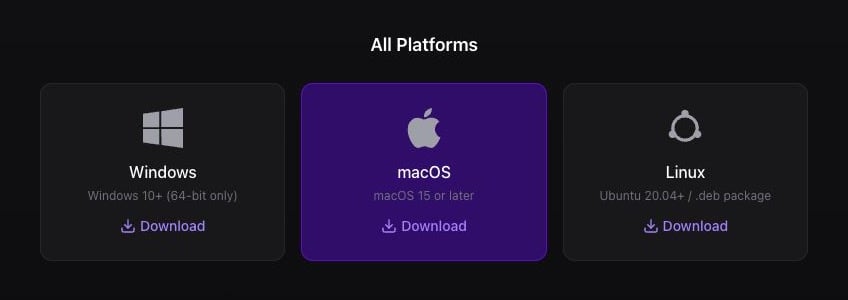
1. Apri la [pagina di download dell’estensione Youka](https://www.youka.io/extension).
2. Seleziona **Windows**, **macOS** o **Linux**.
3. Attendi il completamento del download dell’installer.
 ## 2. Installa e apri l’estensione
1. Apri il file `.dmg` scaricato.
2. Trascina **Youka Extension** in **Applications**.
3. Apri **Applications**, quindi apri **Youka Extension**.
1. Apri il file `.exe` scaricato.
2. Segui l’installer fino all’apertura di Youka Extension.
3. Mantieni l’estensione in esecuzione dalla barra delle applicazioni di Windows.
1. Apri il pacchetto `.deb` scaricato con il tuo programma di installazione software.
2. Seleziona **Install**.
3. Apri **Youka Extension** dal menu delle applicazioni.
Puoi anche installarla da terminale:
```bash theme={null}
sudo apt install ./youka-ext-linux-x64-0.0.1.deb
```
## 3. Attendi che l’estensione sia pronta
L’estensione apre Youka Online nel browser. Accedi se richiesto.
Chrome potrebbe chiedere se Youka Online può trovare e connettersi ai dispositivi sulla tua rete locale. Seleziona **Allow**. Youka usa questa autorizzazione per connettersi a Youka Extension in esecuzione sul tuo computer.
Il primo avvio scarica i componenti necessari. Mantieni **Youka Extension** aperta e resta su questa pagina. La percentuale e il nome del componente si aggiornano mentre la configurazione continua.
## 2. Installa e apri l’estensione
1. Apri il file `.dmg` scaricato.
2. Trascina **Youka Extension** in **Applications**.
3. Apri **Applications**, quindi apri **Youka Extension**.
1. Apri il file `.exe` scaricato.
2. Segui l’installer fino all’apertura di Youka Extension.
3. Mantieni l’estensione in esecuzione dalla barra delle applicazioni di Windows.
1. Apri il pacchetto `.deb` scaricato con il tuo programma di installazione software.
2. Seleziona **Install**.
3. Apri **Youka Extension** dal menu delle applicazioni.
Puoi anche installarla da terminale:
```bash theme={null}
sudo apt install ./youka-ext-linux-x64-0.0.1.deb
```
## 3. Attendi che l’estensione sia pronta
L’estensione apre Youka Online nel browser. Accedi se richiesto.
Chrome potrebbe chiedere se Youka Online può trovare e connettersi ai dispositivi sulla tua rete locale. Seleziona **Allow**. Youka usa questa autorizzazione per connettersi a Youka Extension in esecuzione sul tuo computer.
Il primo avvio scarica i componenti necessari. Mantieni **Youka Extension** aperta e resta su questa pagina. La percentuale e il nome del componente si aggiornano mentre la configurazione continua.
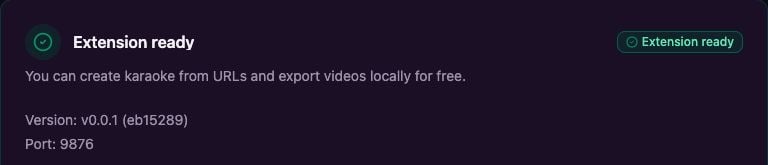
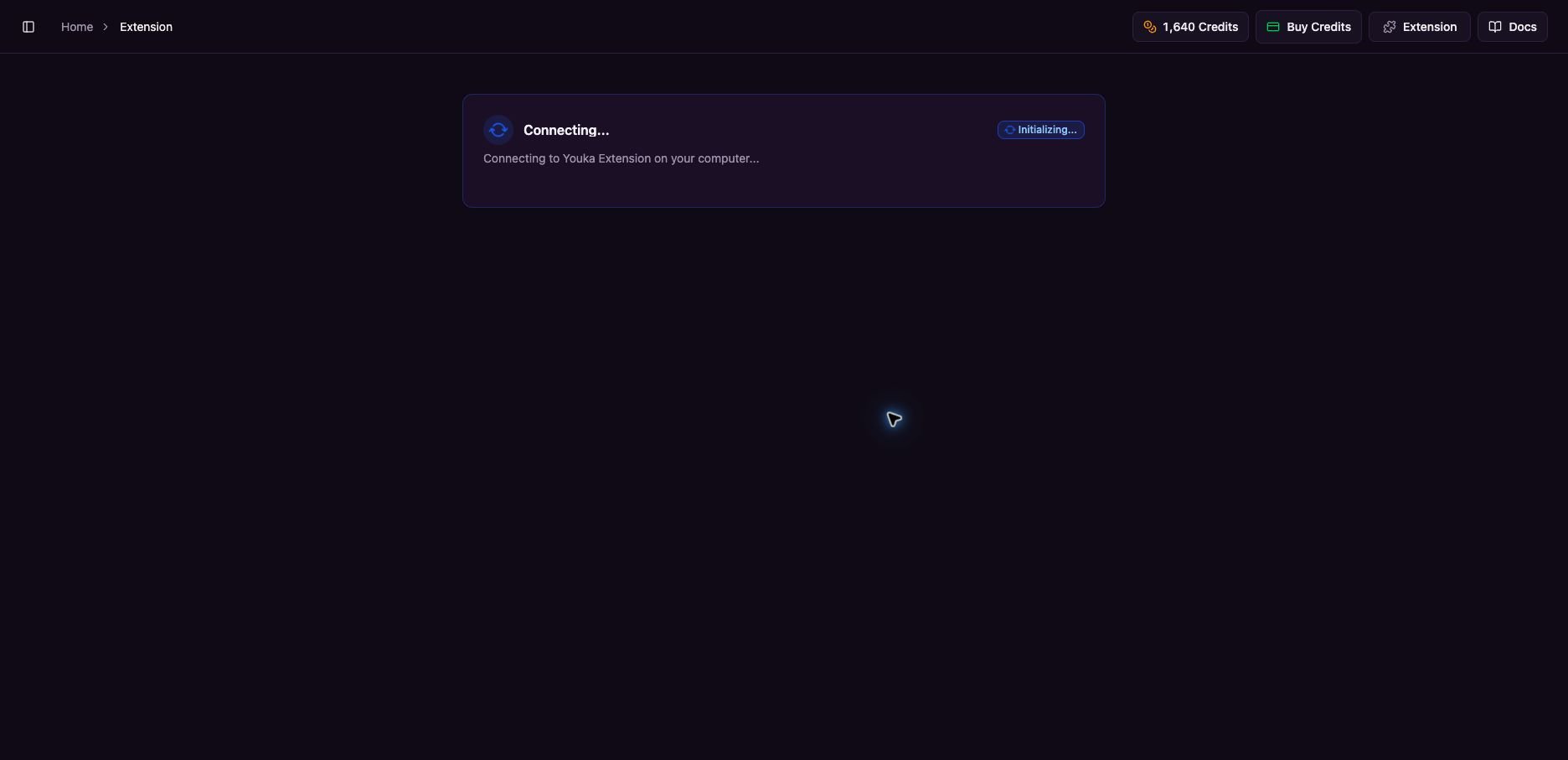 La configurazione è terminata quando la pagina di stato del browser mostra **Extension ready**. Mantieni **Youka Extension** aperta.
 Se la pagina resta su Connecting, assicurati che Youka Extension sia ancora aperta, verifica che il browser consenta l’accesso alla rete locale per Youka Online, quindi aggiorna la pagina. Puoi anche selezionare **Extension** nell’angolo in alto a destra e scegliere **Check Connection**.
## 4. Apri la creazione di karaoke da URL
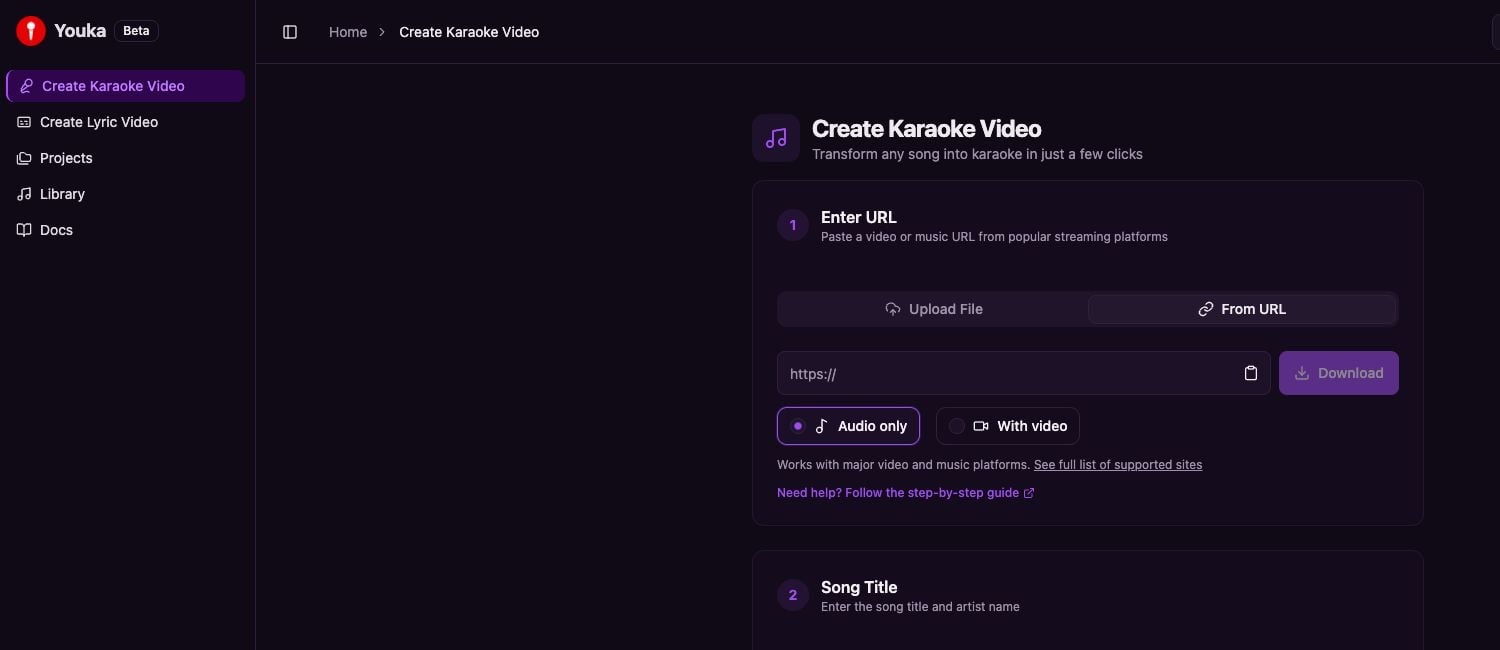
1. Torna a Youka Online.
2. Seleziona **Create Karaoke Video** nella barra laterale sinistra.
3. Seleziona **From URL**.
Se la pagina resta su Connecting, assicurati che Youka Extension sia ancora aperta, verifica che il browser consenta l’accesso alla rete locale per Youka Online, quindi aggiorna la pagina. Puoi anche selezionare **Extension** nell’angolo in alto a destra e scegliere **Check Connection**.
## 4. Apri la creazione di karaoke da URL
1. Torna a Youka Online.
2. Seleziona **Create Karaoke Video** nella barra laterale sinistra.
3. Seleziona **From URL**.
 ## 5. Incolla l’URL
1. Incolla l’URL pubblico del video o della musica nel campo **https\://**.
2. Scegli **Audio only** per un progetto karaoke standard. Scegli **With video** solo quando ti serve anche il video sorgente.
3. Seleziona **Download**.
## 5. Incolla l’URL
1. Incolla l’URL pubblico del video o della musica nel campo **https\://**.
2. Scegli **Audio only** per un progetto karaoke standard. Scegli **With video** solo quando ti serve anche il video sorgente.
3. Seleziona **Download**.
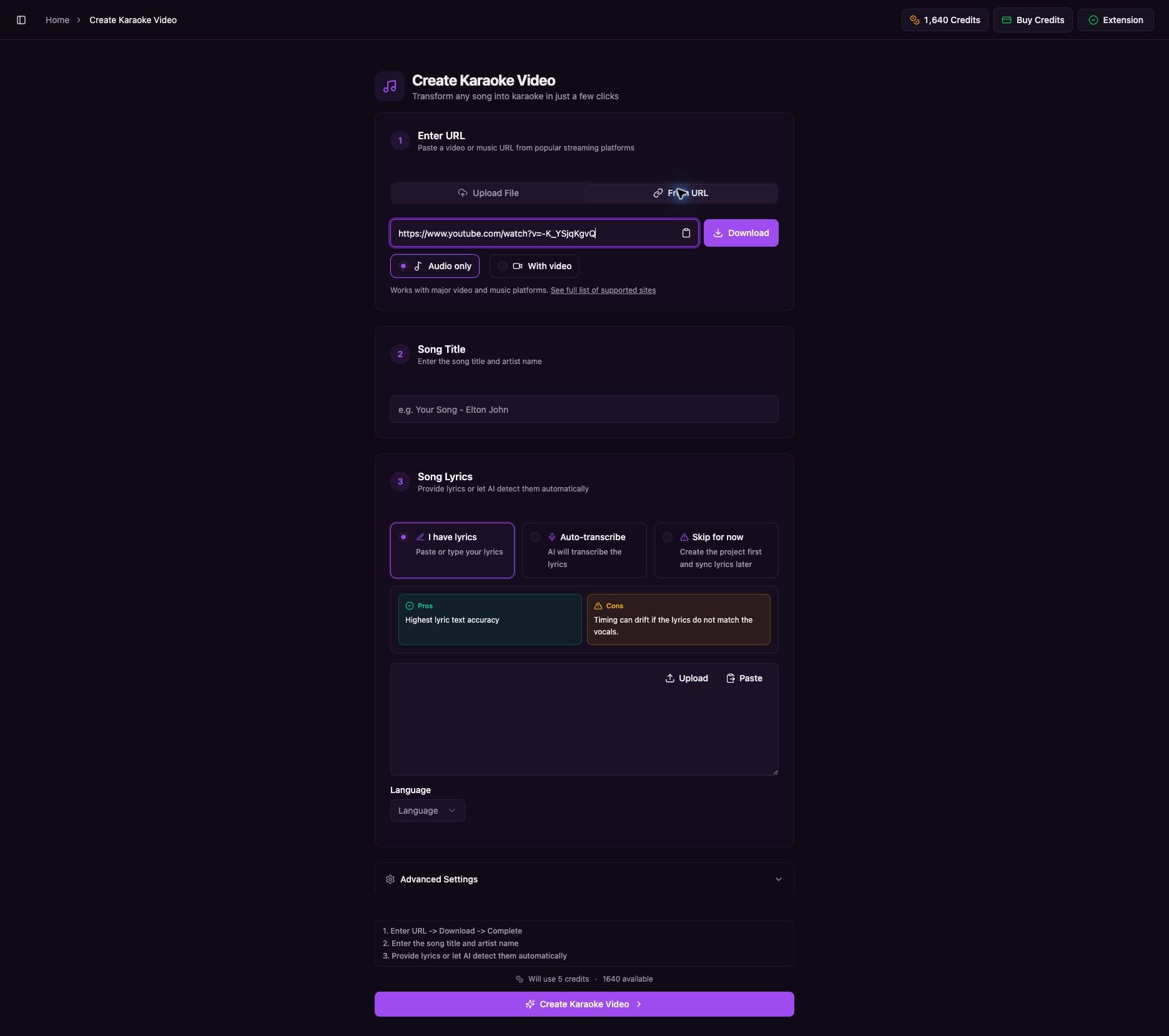 ## 6. Attendi il completamento del download
Mantieni la pagina aperta mentre Youka scarica la sorgente e prepara il file multimediale. Il messaggio cambia al termine di ogni fase.
## 6. Attendi il completamento del download
Mantieni la pagina aperta mentre Youka scarica la sorgente e prepara il file multimediale. Il messaggio cambia al termine di ogni fase.
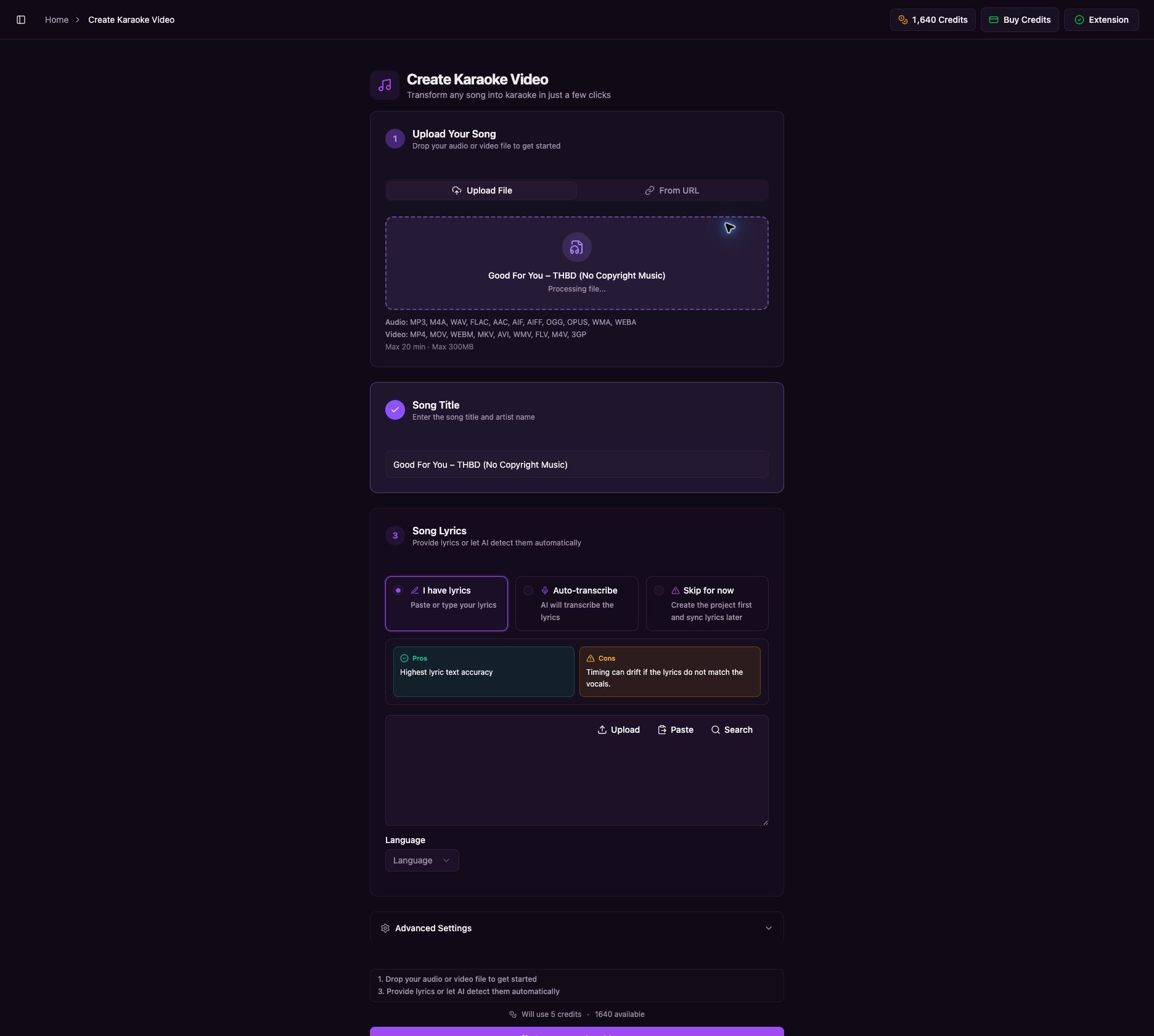 Il download è pronto quando Youka mostra il nome del file scaricato e compila **Song Title**. **Processing file...** potrebbe comparire brevemente mentre il file viene preparato; attendi finché non è disponibile il pulsante finale **Create Karaoke Video**.
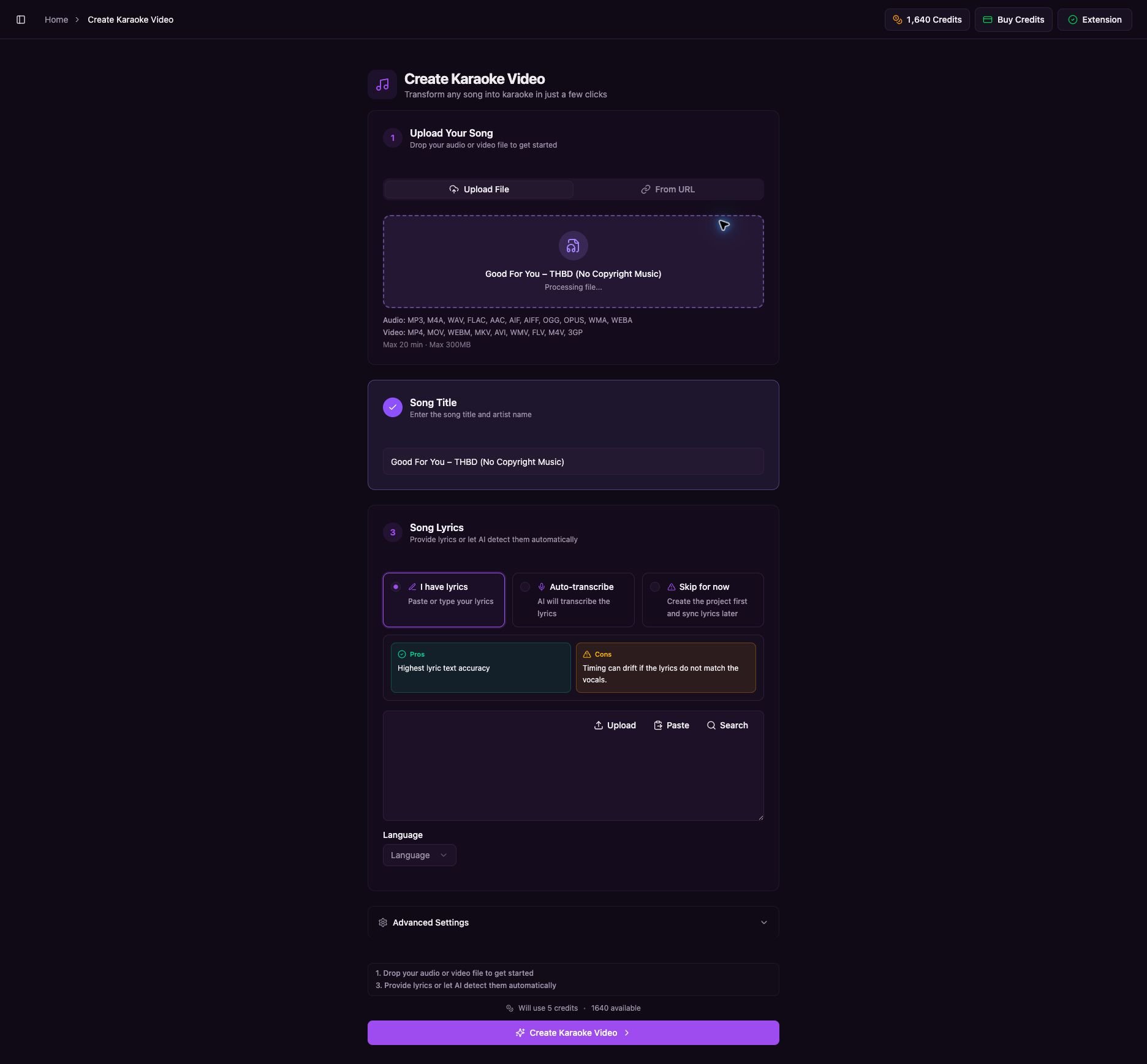 ## 7. Scegli i testi e crea il karaoke
1. Controlla **Song Title** e modificalo se necessario.
2. Scegli un’opzione per i testi:
* **I have lyrics** — incolla i testi che corrispondono esattamente a questa versione.
* **Auto-transcribe** — lascia che Youka rilevi i testi dall’audio.
* **Skip for now** — crea il progetto e aggiungi i testi in seguito.
3. Seleziona la lingua dei testi quando compare l’opzione.
4. Controlla l’importo dei crediti mostrato sopra il pulsante finale.
5. Seleziona **Create Karaoke Video**.
## 7. Scegli i testi e crea il karaoke
1. Controlla **Song Title** e modificalo se necessario.
2. Scegli un’opzione per i testi:
* **I have lyrics** — incolla i testi che corrispondono esattamente a questa versione.
* **Auto-transcribe** — lascia che Youka rilevi i testi dall’audio.
* **Skip for now** — crea il progetto e aggiungi i testi in seguito.
3. Seleziona la lingua dei testi quando compare l’opzione.
4. Controlla l’importo dei crediti mostrato sopra il pulsante finale.
5. Seleziona **Create Karaoke Video**.
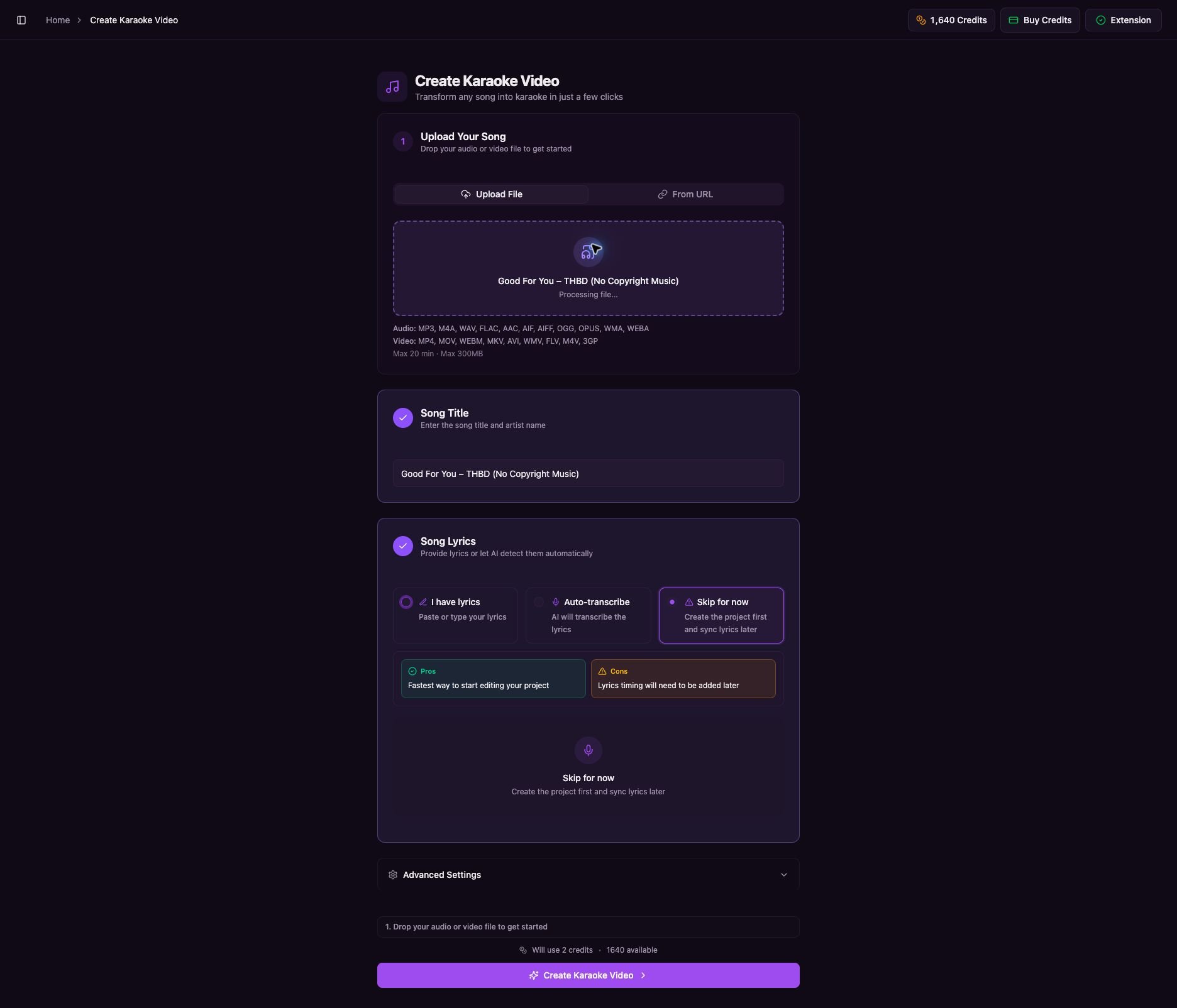 ## 8. Attendi il progetto
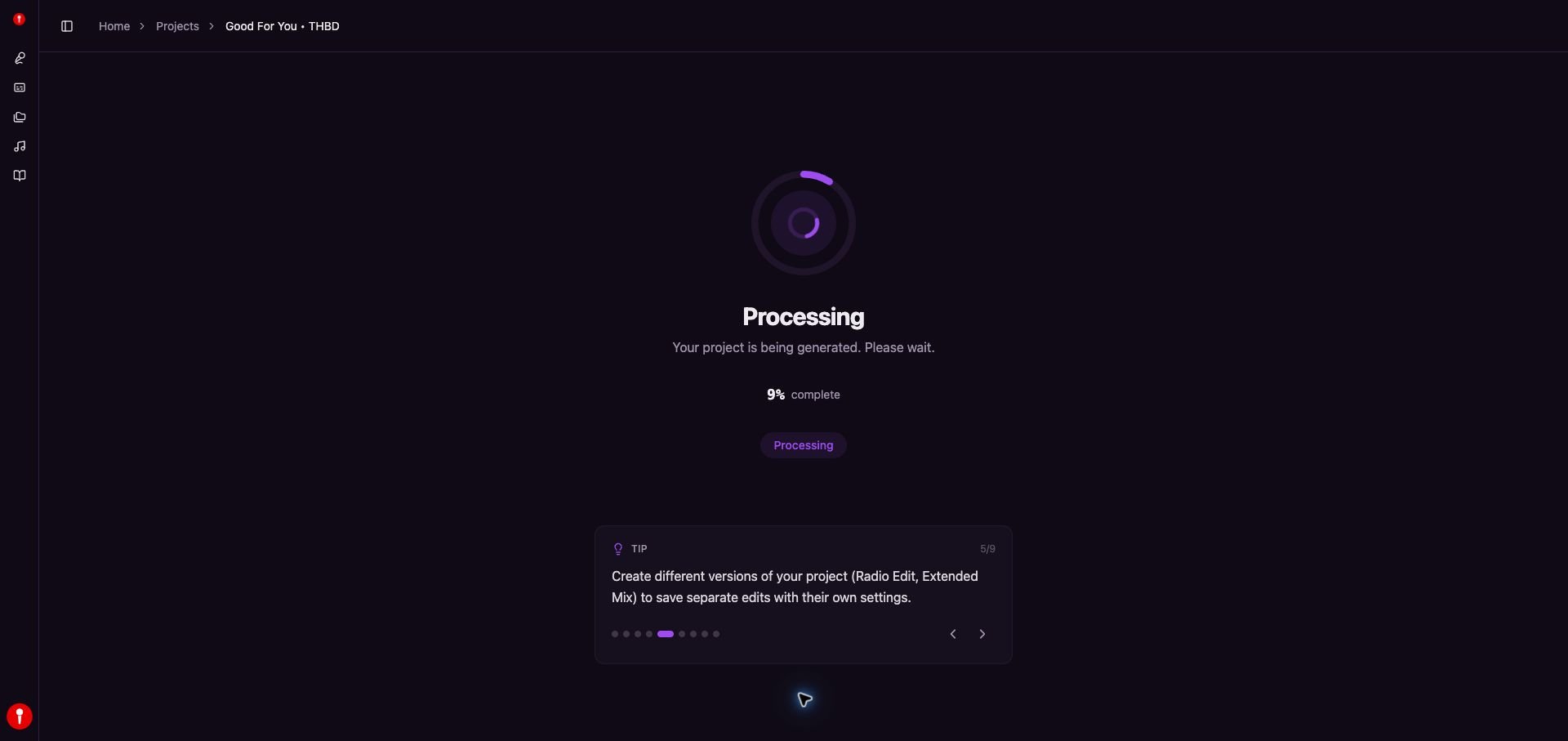
Youka apre automaticamente una pagina **Processing**. Mantieni questa pagina aperta mentre la percentuale aumenta.
## 8. Attendi il progetto
Youka apre automaticamente una pagina **Processing**. Mantieni questa pagina aperta mentre la percentuale aumenta.
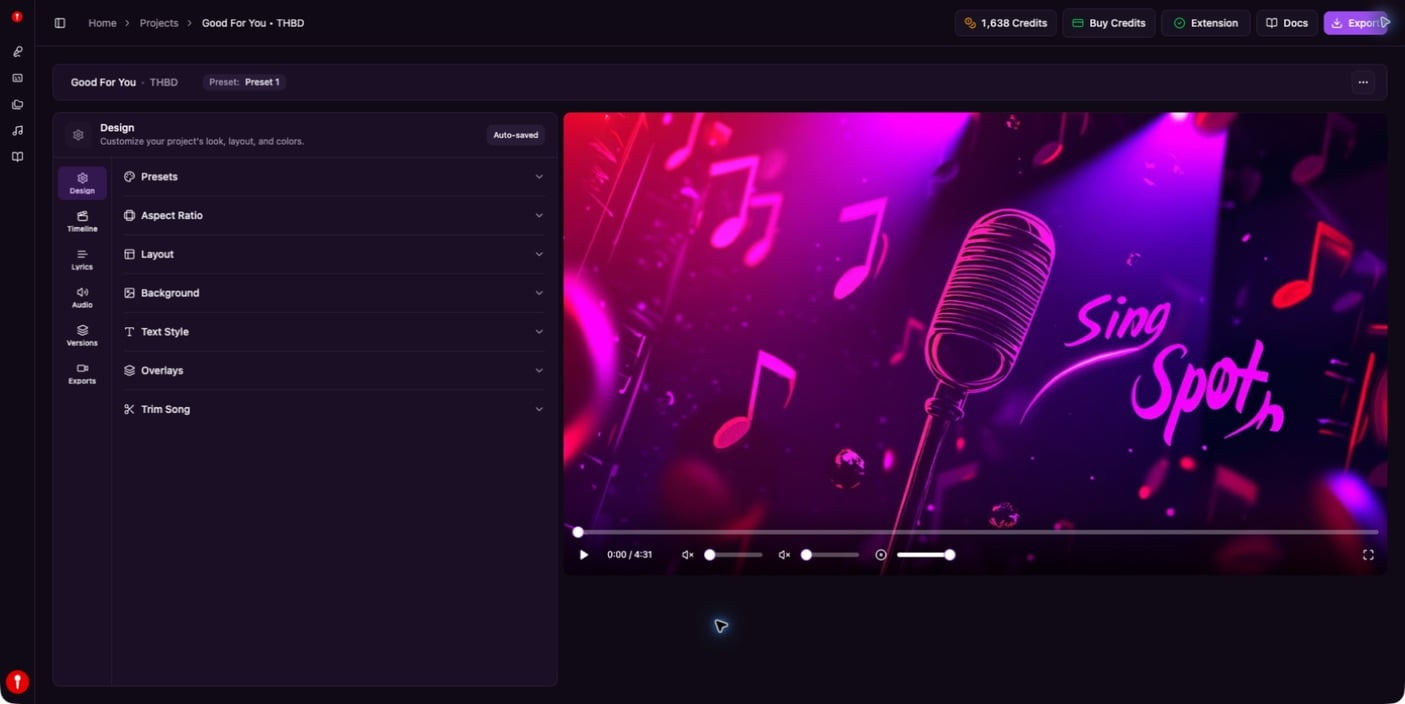
 Il karaoke è pronto quando si apre il player e il messaggio di elaborazione scompare.
 ## Se un URL non viene scaricato
* Verifica che l’URL si apra pubblicamente senza effettuare l’accesso.
* Prova un caricamento ufficiale dell’audio o un videoclip musicale “pulito”.
* Contenuti privati, con limitazioni di età, rimossi o bloccati per regione potrebbero non funzionare.
* Se la sorgente blocca il download, scarica tu stesso un MP3 o MP4 consentito e usa [Create Your First Karaoke](/it/web/create-karaoke).
## Cosa fare dopo
* [Personalizza il progetto](/it/web/using-studio)
* [Correggi la temporizzazione dei testi](/it/web/manual-sync)
* [Esporta il video karaoke](/it/web/export-video)
## Se un URL non viene scaricato
* Verifica che l’URL si apra pubblicamente senza effettuare l’accesso.
* Prova un caricamento ufficiale dell’audio o un videoclip musicale “pulito”.
* Contenuti privati, con limitazioni di età, rimossi o bloccati per regione potrebbero non funzionare.
* Se la sorgente blocca il download, scarica tu stesso un MP3 o MP4 consentito e usa [Create Your First Karaoke](/it/web/create-karaoke).
## Cosa fare dopo
* [Personalizza il progetto](/it/web/using-studio)
* [Correggi la temporizzazione dei testi](/it/web/manual-sync)
* [Esporta il video karaoke](/it/web/export-video)