> ## Documentation Index
> Fetch the complete documentation index at: https://docs.youka.io/llms.txt
> Use this file to discover all available pages before exploring further.
# Introduzione a Youka Live
> Installa Youka Live, attiva la prova di 30 minuti e controlla il tuo primo mix live
Ti serve un Mac con macOS 15.6 o versioni successive e una connessione internet per la prima attivazione. La separazione audio viene eseguita localmente durante l’uso normale.
## Installazione e attivazione
Apri la [pagina di download di Youka Live](https://www.youka.io/live/download) e
scarica il DMG Universal.
Apri il DMG, trascina **Youka Live** in **Applicazioni**, espelli l’immagine
disco e apri Youka Live.
Youka Live si trova nella parte superiore dello schermo invece di aprire una normale finestra
dell’app. Fai clic sull’icona della forma d’onda ogni volta che vuoi aprire il mixer.
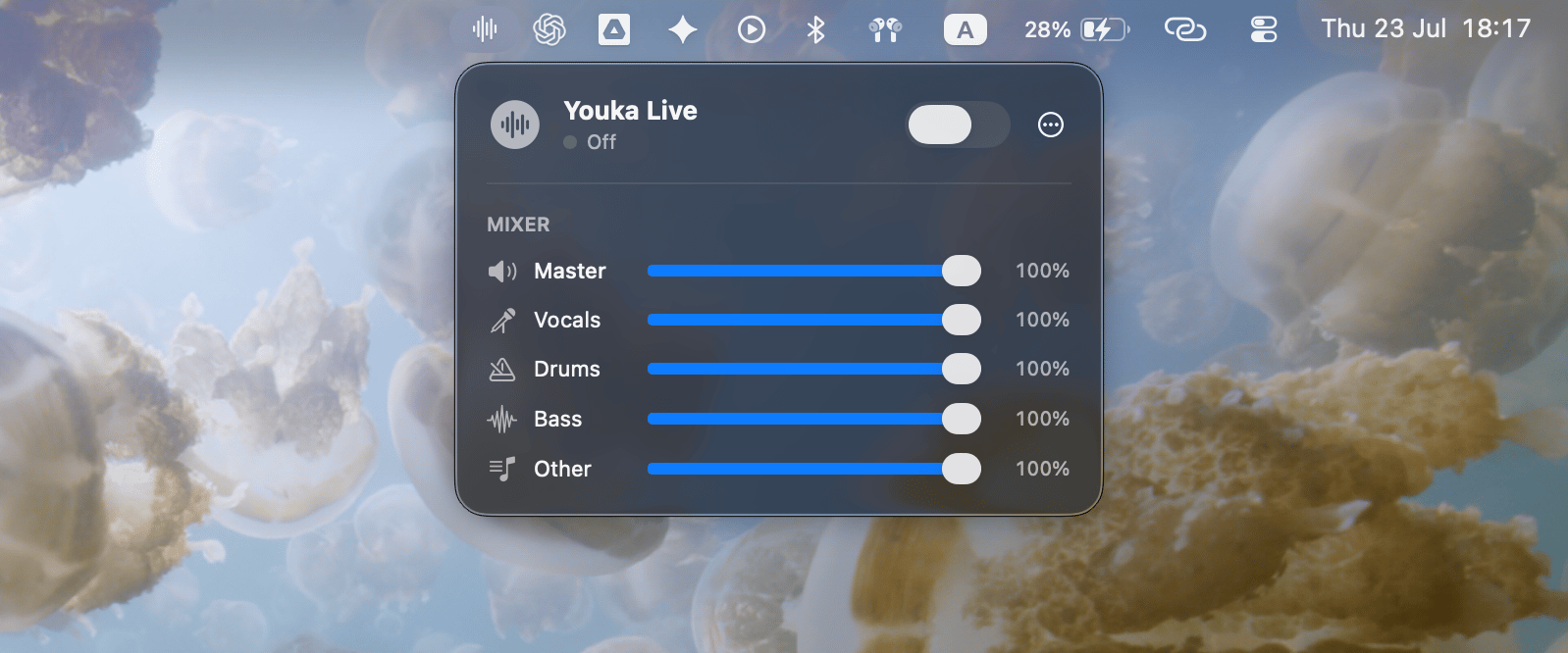 Se l’icona non appare, apri di nuovo Youka Live da **Applicazioni**.
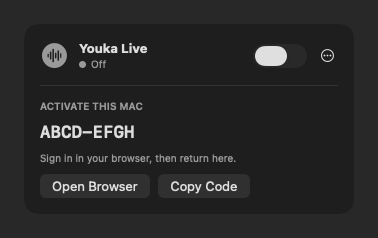
Apri il menu di Youka Live e seleziona **Start Free Trial**. Il browser si apre
con un codice di attivazione di otto caratteri. Accedi a Youka e seleziona
**Approve this Mac** solo se il codice corrisponde a quello nell’app.
L’approvazione assegna al tuo account Youka 30 minuti cumulativi di separazione Live.
Il credito non ha una scadenza a calendario e non è richiesta alcuna carta di pagamento.
Il tempo diminuisce solo dopo che l’app raggiunge **Live**; configurazione, riscaldamento, ripristino,
errori e il tempo con Live disattivato non contano.
Se l’icona non appare, apri di nuovo Youka Live da **Applicazioni**.
Apri il menu di Youka Live e seleziona **Start Free Trial**. Il browser si apre
con un codice di attivazione di otto caratteri. Accedi a Youka e seleziona
**Approve this Mac** solo se il codice corrisponde a quello nell’app.
L’approvazione assegna al tuo account Youka 30 minuti cumulativi di separazione Live.
Il credito non ha una scadenza a calendario e non è richiesta alcuna carta di pagamento.
Il tempo diminuisce solo dopo che l’app raggiunge **Live**; configurazione, riscaldamento, ripristino,
errori e il tempo con Live disattivato non contano.
 Quando macOS lo richiede, consenti **Screen & System Audio Recording** per Youka Live.
Se il prompt non appare, apri **Impostazioni di Sistema → Privacy e Sicurezza →
Screen & System Audio Recording** e abilita Youka Live.
## Crea il tuo primo mix
Riproduci musica o video in qualsiasi app Mac, ad esempio un browser o un lettore multimediale.
Abilita **Live** dal menu di Youka Live. Youka Live verifica automaticamente
che la separazione possa funzionare in modo affidabile su questo Mac, quindi prepara il buffer
di riproduzione. Concedi qualche secondo perché l’operazione finisca.
Sposta i cursori **Vocals**, **Drums**, **Bass** e **Other**, oppure regola
**Master** per modificare il livello dell’uscita complessiva. Seleziona qualsiasi controllo dell’altoparlante,
incluso **Master**, per silenziarlo. La riattivazione ripristina il precedente
livello udibile.
Per mantenere il mixer compatto, apri **… → Show in Mixer** e disattiva i controlli
che non vuoi vedere. I controlli nascosti mantengono le impostazioni di volume e mute.
Seleziona **Show All** per ripristinare tutti i controlli.
Inizia con un volume moderato del Mac. Scegli altoparlanti o cuffie nelle impostazioni Audio di macOS.
Youka Live segue l’uscita di sistema corrente e le eventuali modifiche successive automaticamente.
## Interrompi l’elaborazione
Disattiva **Live** prima di chiudere l’app o cambiare hardware audio. Youka Live si apre con Live disattivato durante un avvio normale.
Successivamente, scopri come funzionano [licenze, dispositivi e aggiornamenti del modello](/it/live/license-and-upgrades).
Quando macOS lo richiede, consenti **Screen & System Audio Recording** per Youka Live.
Se il prompt non appare, apri **Impostazioni di Sistema → Privacy e Sicurezza →
Screen & System Audio Recording** e abilita Youka Live.
## Crea il tuo primo mix
Riproduci musica o video in qualsiasi app Mac, ad esempio un browser o un lettore multimediale.
Abilita **Live** dal menu di Youka Live. Youka Live verifica automaticamente
che la separazione possa funzionare in modo affidabile su questo Mac, quindi prepara il buffer
di riproduzione. Concedi qualche secondo perché l’operazione finisca.
Sposta i cursori **Vocals**, **Drums**, **Bass** e **Other**, oppure regola
**Master** per modificare il livello dell’uscita complessiva. Seleziona qualsiasi controllo dell’altoparlante,
incluso **Master**, per silenziarlo. La riattivazione ripristina il precedente
livello udibile.
Per mantenere il mixer compatto, apri **… → Show in Mixer** e disattiva i controlli
che non vuoi vedere. I controlli nascosti mantengono le impostazioni di volume e mute.
Seleziona **Show All** per ripristinare tutti i controlli.
Inizia con un volume moderato del Mac. Scegli altoparlanti o cuffie nelle impostazioni Audio di macOS.
Youka Live segue l’uscita di sistema corrente e le eventuali modifiche successive automaticamente.
## Interrompi l’elaborazione
Disattiva **Live** prima di chiudere l’app o cambiare hardware audio. Youka Live si apre con Live disattivato durante un avvio normale.
Successivamente, scopri come funzionano [licenze, dispositivi e aggiornamenti del modello](/it/live/license-and-upgrades).