> ## Documentation Index
> Fetch the complete documentation index at: https://docs.youka.io/llms.txt
> Use this file to discover all available pages before exploring further.
# सेव की गई प्लेलिस्ट बनाएं और प्रबंधित करें
> रिहर्सल, पार्टियों और बार-बार होने वाले सेट्स के लिए कराओके वीडियो के क्रमबद्ध सेट सेव करें
सेव की गई प्लेलिस्ट आपको Library वीडियो को पुन: उपयोग योग्य, क्रमबद्ध सेट्स में व्यवस्थित करने देती हैं। आपकी प्लेलिस्ट Youka Online और Youka Desktop में आपके Youka खाते के साथ सिंक रहती हैं।
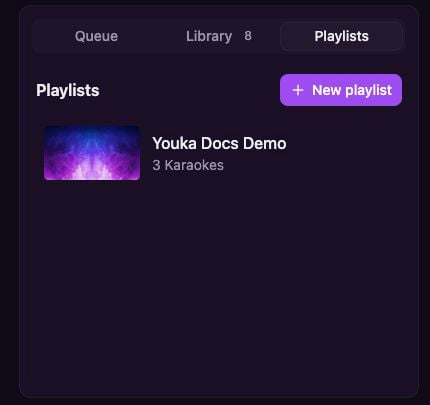 ## एक प्लेलिस्ट बनाएं
**Library** खोलें, फिर **Playlists** टैब चुनें।
**New playlist** चुनें, एक नाम दर्ज करें, और इसे सेव करें।
**Library** टैब पर वापस जाएं, किसी Karaoke का actions menu खोलें, और **Add to playlist** चुनें।
## एक प्लेलिस्ट बनाएं
**Library** खोलें, फिर **Playlists** टैब चुनें।
**New playlist** चुनें, एक नाम दर्ज करें, और इसे सेव करें।
**Library** टैब पर वापस जाएं, किसी Karaoke का actions menu खोलें, और **Add to playlist** चुनें।
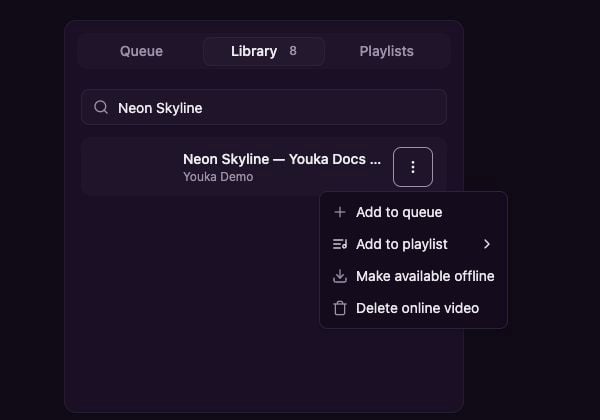 जब आपके सेट में दोहराव चाहिए हो, तो आप उसी Karaoke को एक से अधिक बार जोड़ सकते हैं।
## प्लेलिस्ट चलाएं और पुन: क्रमित करें
**Library → Playlists** खोलें, फिर एक प्लेलिस्ट चुनें।
जब आपके सेट में दोहराव चाहिए हो, तो आप उसी Karaoke को एक से अधिक बार जोड़ सकते हैं।
## प्लेलिस्ट चलाएं और पुन: क्रमित करें
**Library → Playlists** खोलें, फिर एक प्लेलिस्ट चुनें।
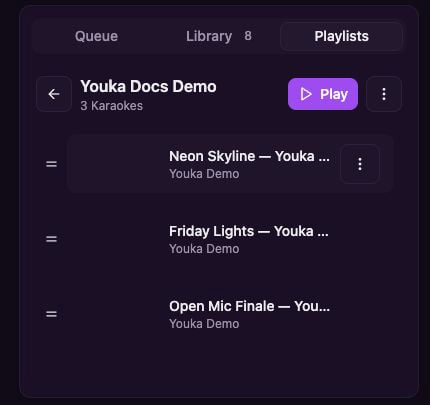 * वर्तमान Queue को बदलने और पहले Karaoke से शुरू करने के लिए **Play** चुनें।
* उसकी स्थिति बदलने के लिए किसी Karaoke के बगल में हैंडल को ड्रैग करें।
* प्लेलिस्ट से उस occurrence को हटाने के लिए Karaoke का actions menu खोलें।
* प्लेलिस्ट का नाम बदलने या उसे हटाने के लिए playlist actions menu खोलें।
प्लेलिस्ट हटाने से आपके Library से उसके Karaokes नहीं हटते।
## प्लेलिस्ट और Queue
**प्लेलिस्ट** एक सेव किया गया सेट है जिसे आप फिर से उपयोग कर सकते हैं। **Queue** वर्तमान सत्र के लिए अस्थायी प्ले ऑर्डर है। किसी प्लेलिस्ट को शुरू करने पर वर्तमान Queue उस प्लेलिस्ट के Karaokes से बदल जाती है।
सेव की गई प्लेलिस्ट के लिए इंटरनेट कनेक्शन आवश्यक है। ऑफ़लाइन इवेंट की तैयारी के लिए, डिस्कनेक्ट करने से पहले तैयार वीडियो को ऑफ़लाइन उपलब्ध कराएं, फिर उसी डिवाइस पर Queue बनाएं और उपयोग करें। देखें [Use Youka offline](/hi/web/offline-library).
* वर्तमान Queue को बदलने और पहले Karaoke से शुरू करने के लिए **Play** चुनें।
* उसकी स्थिति बदलने के लिए किसी Karaoke के बगल में हैंडल को ड्रैग करें।
* प्लेलिस्ट से उस occurrence को हटाने के लिए Karaoke का actions menu खोलें।
* प्लेलिस्ट का नाम बदलने या उसे हटाने के लिए playlist actions menu खोलें।
प्लेलिस्ट हटाने से आपके Library से उसके Karaokes नहीं हटते।
## प्लेलिस्ट और Queue
**प्लेलिस्ट** एक सेव किया गया सेट है जिसे आप फिर से उपयोग कर सकते हैं। **Queue** वर्तमान सत्र के लिए अस्थायी प्ले ऑर्डर है। किसी प्लेलिस्ट को शुरू करने पर वर्तमान Queue उस प्लेलिस्ट के Karaokes से बदल जाती है।
सेव की गई प्लेलिस्ट के लिए इंटरनेट कनेक्शन आवश्यक है। ऑफ़लाइन इवेंट की तैयारी के लिए, डिस्कनेक्ट करने से पहले तैयार वीडियो को ऑफ़लाइन उपलब्ध कराएं, फिर उसी डिवाइस पर Queue बनाएं और उपयोग करें। देखें [Use Youka offline](/hi/web/offline-library).