> ## Documentation Index
> Fetch the complete documentation index at: https://docs.youka.io/llms.txt
> Use this file to discover all available pages before exploring further.
# URL से कराओके बनाएं
> Youka Extension इंस्टॉल करें, किसी सार्वजनिक URL से गाना डाउनलोड करें, और Youka Online में एक कराओके प्रोजेक्ट बनाएं
किसी सार्वजनिक वीडियो या संगीत URL को Youka Online में एक कराओके प्रोजेक्ट में बदलें। यह गाइड Youka Extension डाउनलोड करने से लेकर पूरा हुआ प्रोजेक्ट खोलने तक हर स्क्रीन दिखाता है।
## शुरू करने से पहले
आपको चाहिए:
* Windows 64-bit, macOS, या Ubuntu कंप्यूटर
* एक समर्थित डेस्कटॉप ब्राउज़र
* एक सार्वजनिक वीडियो या संगीत URL, जिसे उपयोग करने की आपको अनुमति हो
* प्रोजेक्ट बनाने के लिए पर्याप्त Youka credits
URL से बनाना कंप्यूटर पर उपलब्ध है। फोन या टैबलेट पर पहले मीडिया फ़ाइल डाउनलोड करें और सामान्य फ़ाइल अपलोड फ्लो का उपयोग करें।
## 1. Youka Extension डाउनलोड करें
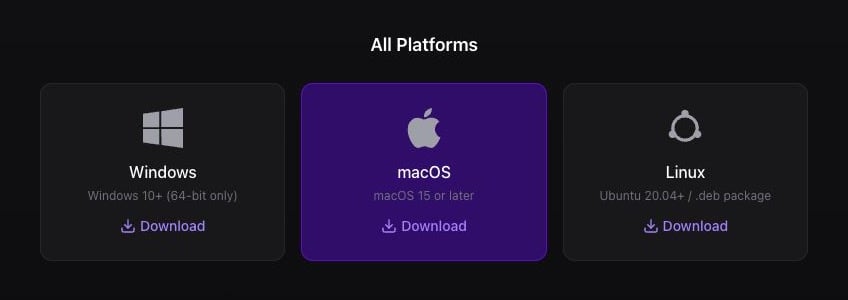
1. [Youka Extension download page](https://www.youka.io/extension) खोलें।
2. **Windows**, **macOS**, या **Linux** चुनें।
3. इंस्टॉलर के डाउनलोड पूरा होने तक प्रतीक्षा करें।
 ## 2. Extension इंस्टॉल करें और खोलें
1. डाउनलोड की गई `.dmg` फ़ाइल खोलें।
2. **Youka Extension** को **Applications** में ड्रैग करें।
3. **Applications** खोलें, फिर **Youka Extension** खोलें।
1. डाउनलोड की गई `.exe` फ़ाइल खोलें।
2. इंस्टॉलर के निर्देशों का पालन करें, जब तक Youka Extension खुल न जाए।
3. Windows system tray से एक्सटेंशन को चालू रखें।
1. डाउनलोड किया गया `.deb` पैकेज अपने software installer से खोलें।
2. **Install** चुनें।
3. अपने applications menu से **Youka Extension** खोलें।
आप इसे टर्मिनल से भी इंस्टॉल कर सकते हैं:
```bash theme={null}
sudo apt install ./youka-ext-linux-x64-0.0.1.deb
```
## 3. Extension के Ready होने तक प्रतीक्षा करें
एक्सटेंशन आपके ब्राउज़र में Youka Online खोलता है। अगर पूछा जाए, तो साइन इन करें।
Chrome पूछ सकता है कि क्या Youka Online आपके लोकल नेटवर्क पर डिवाइस खोज और उनसे कनेक्ट कर सकता है। **Allow** चुनें। Youka इस अनुमति का उपयोग आपके कंप्यूटर पर चल रहे Youka Extension से कनेक्ट करने के लिए करता है।
पहला लॉन्च आवश्यक components डाउनलोड करता है। **Youka Extension** को खुला रखें और इस पेज पर प्रतीक्षा करें। सेटअप जारी रहने के दौरान प्रतिशत और component name अपडेट होते रहते हैं।
## 2. Extension इंस्टॉल करें और खोलें
1. डाउनलोड की गई `.dmg` फ़ाइल खोलें।
2. **Youka Extension** को **Applications** में ड्रैग करें।
3. **Applications** खोलें, फिर **Youka Extension** खोलें।
1. डाउनलोड की गई `.exe` फ़ाइल खोलें।
2. इंस्टॉलर के निर्देशों का पालन करें, जब तक Youka Extension खुल न जाए।
3. Windows system tray से एक्सटेंशन को चालू रखें।
1. डाउनलोड किया गया `.deb` पैकेज अपने software installer से खोलें।
2. **Install** चुनें।
3. अपने applications menu से **Youka Extension** खोलें।
आप इसे टर्मिनल से भी इंस्टॉल कर सकते हैं:
```bash theme={null}
sudo apt install ./youka-ext-linux-x64-0.0.1.deb
```
## 3. Extension के Ready होने तक प्रतीक्षा करें
एक्सटेंशन आपके ब्राउज़र में Youka Online खोलता है। अगर पूछा जाए, तो साइन इन करें।
Chrome पूछ सकता है कि क्या Youka Online आपके लोकल नेटवर्क पर डिवाइस खोज और उनसे कनेक्ट कर सकता है। **Allow** चुनें। Youka इस अनुमति का उपयोग आपके कंप्यूटर पर चल रहे Youka Extension से कनेक्ट करने के लिए करता है।
पहला लॉन्च आवश्यक components डाउनलोड करता है। **Youka Extension** को खुला रखें और इस पेज पर प्रतीक्षा करें। सेटअप जारी रहने के दौरान प्रतिशत और component name अपडेट होते रहते हैं।
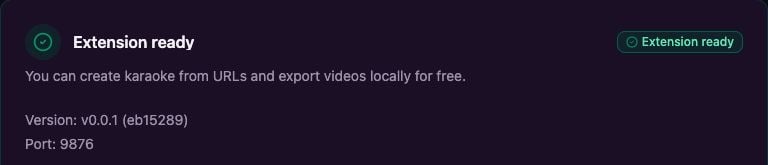
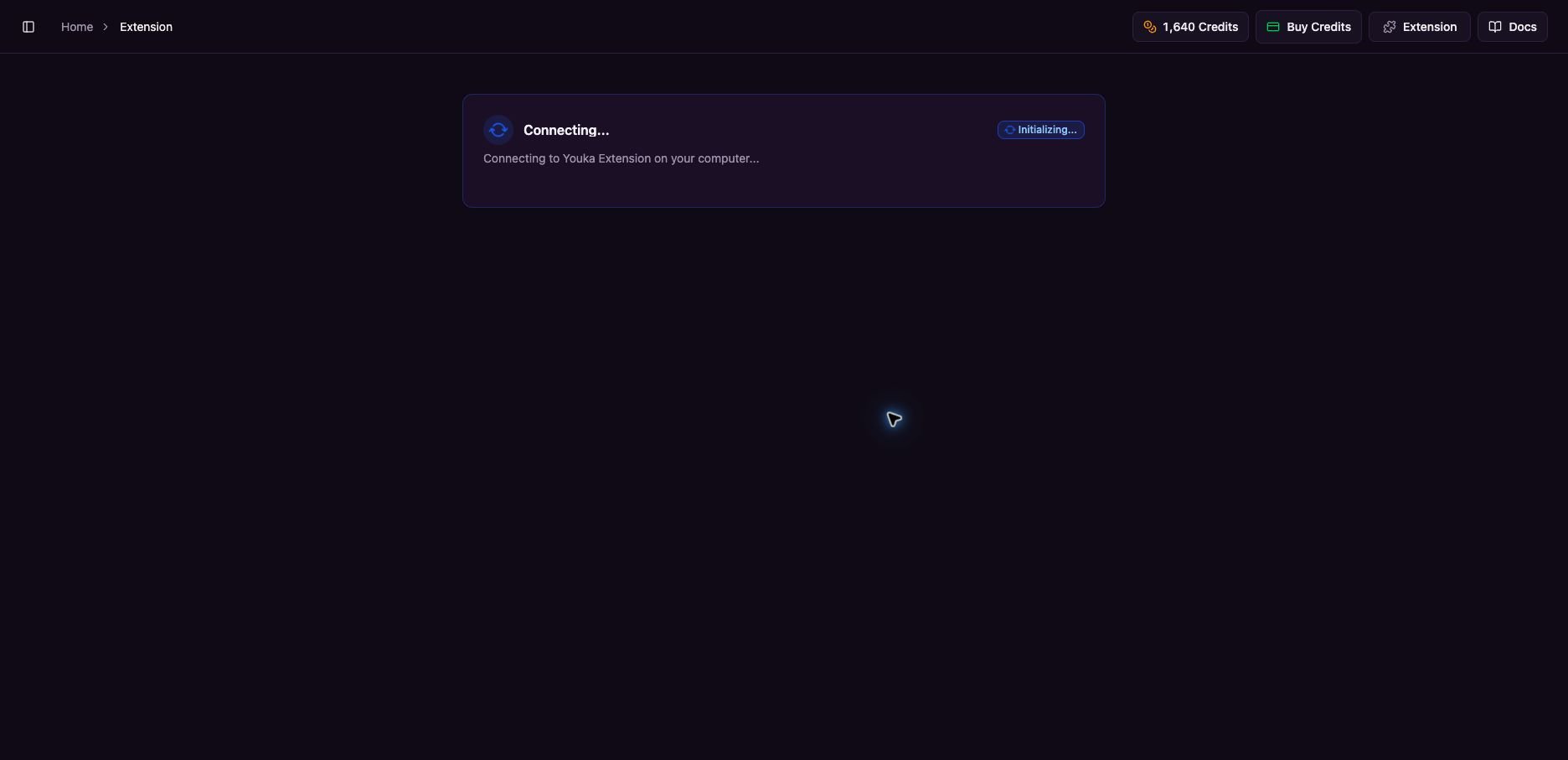 सेटअप तब पूरा होता है जब ब्राउज़र के स्टेटस पेज पर **Extension ready** दिखे। **Youka Extension** को खुला रखें।
 अगर पेज Connecting पर ही रुका रहे, तो सुनिश्चित करें कि Youka Extension अभी भी खुला है, पुष्टि करें कि आपका ब्राउज़र Youka Online के लिए local network access की अनुमति देता है, फिर पेज रिफ्रेश करें। आप ऊपर-दाईं ओर **Extension** भी चुन सकते हैं और **Check Connection** चुन सकते हैं।
## 4. URL से कराओके बनाना खोलें
1. Youka Online पर वापस जाएँ।
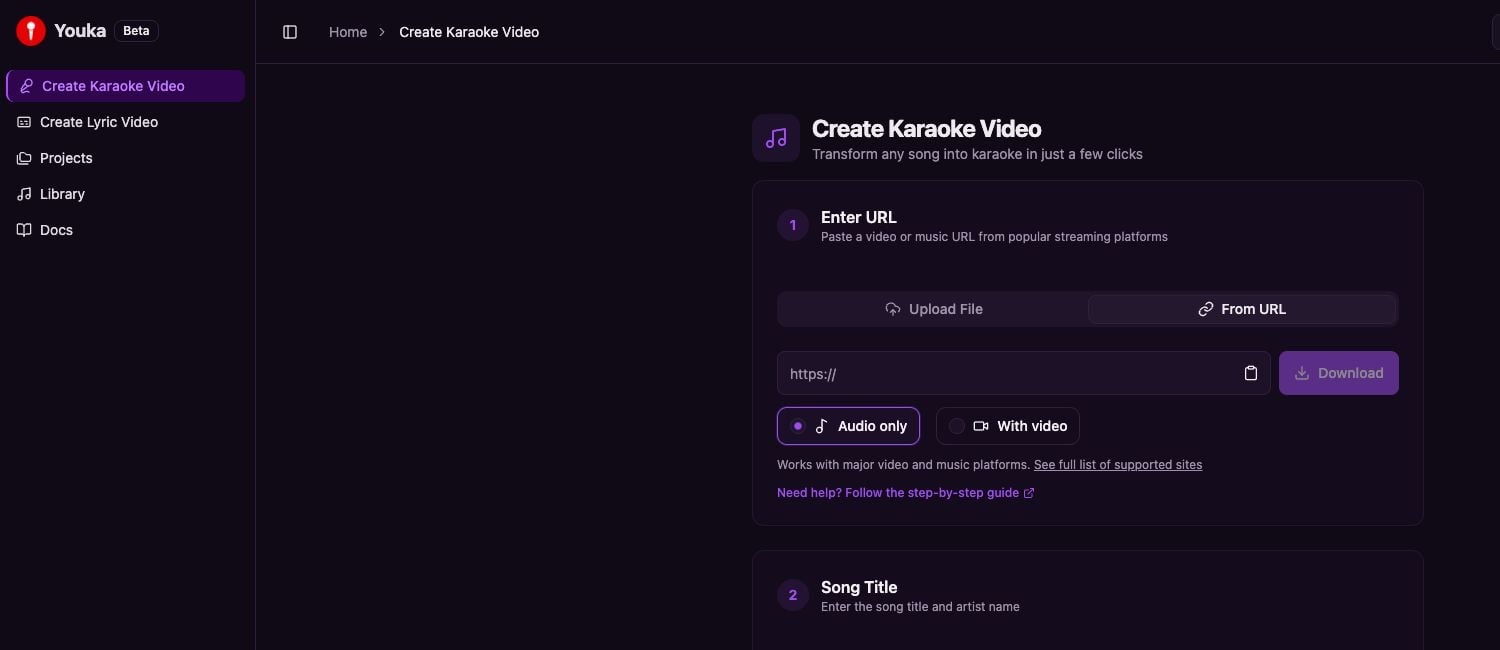
2. बाईं साइडबार में **Create Karaoke Video** चुनें।
3. **From URL** चुनें।
अगर पेज Connecting पर ही रुका रहे, तो सुनिश्चित करें कि Youka Extension अभी भी खुला है, पुष्टि करें कि आपका ब्राउज़र Youka Online के लिए local network access की अनुमति देता है, फिर पेज रिफ्रेश करें। आप ऊपर-दाईं ओर **Extension** भी चुन सकते हैं और **Check Connection** चुन सकते हैं।
## 4. URL से कराओके बनाना खोलें
1. Youka Online पर वापस जाएँ।
2. बाईं साइडबार में **Create Karaoke Video** चुनें।
3. **From URL** चुनें।
 ## 5. URL पेस्ट करें
1. अपना सार्वजनिक वीडियो या संगीत URL **https\://** फ़ील्ड में पेस्ट करें।
2. एक सामान्य कराओके प्रोजेक्ट के लिए **Audio only** चुनें। **With video** केवल तब चुनें जब आपको source video भी चाहिए।
3. **Download** चुनें।
## 5. URL पेस्ट करें
1. अपना सार्वजनिक वीडियो या संगीत URL **https\://** फ़ील्ड में पेस्ट करें।
2. एक सामान्य कराओके प्रोजेक्ट के लिए **Audio only** चुनें। **With video** केवल तब चुनें जब आपको source video भी चाहिए।
3. **Download** चुनें।
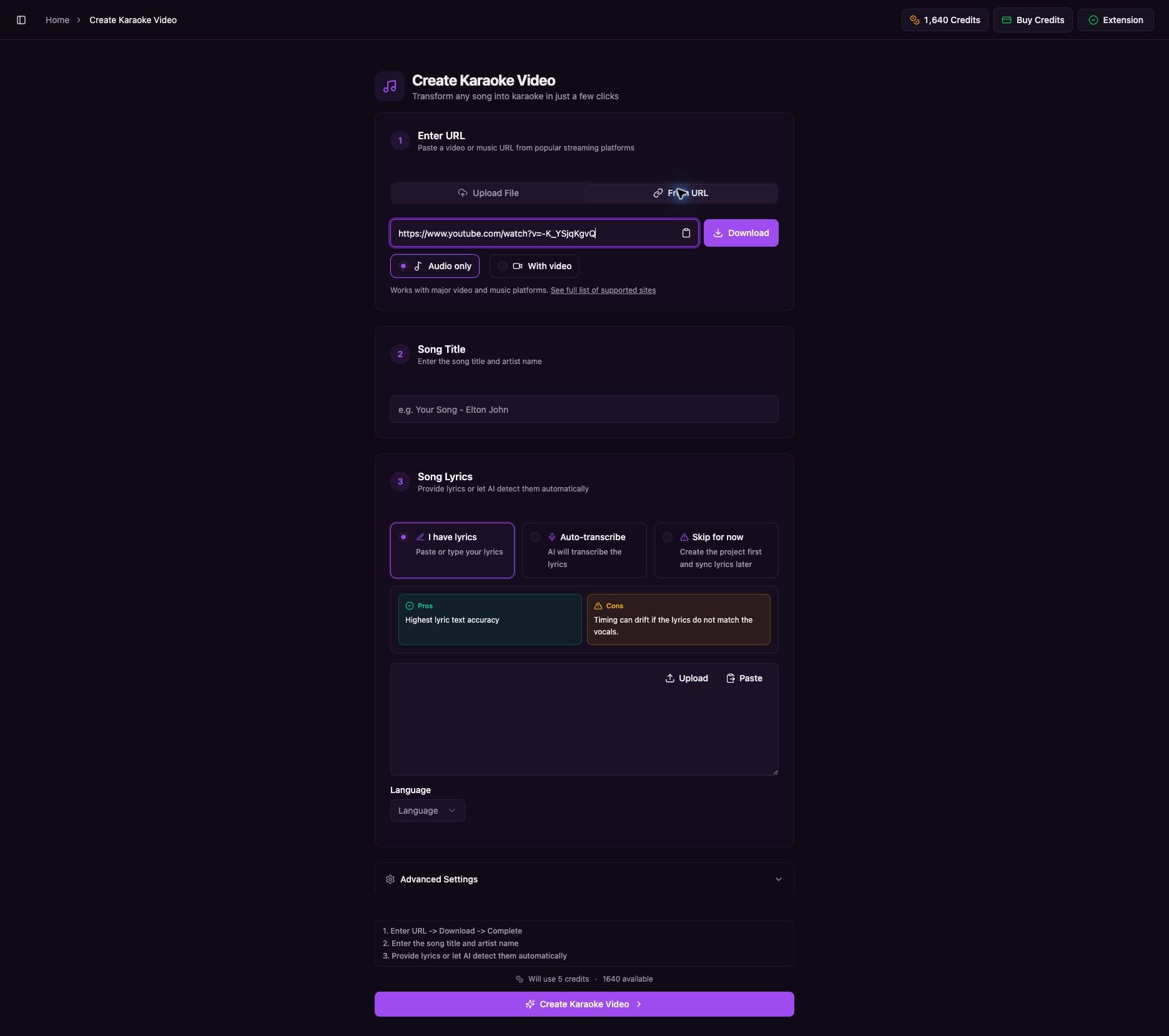 ## 6. डाउनलोड पूरा होने तक प्रतीक्षा करें
जब तक Youka source डाउनलोड करके मीडिया तैयार करता है, पेज खुला रखें। हर चरण पूरा होने पर संदेश बदलता रहता है।
## 6. डाउनलोड पूरा होने तक प्रतीक्षा करें
जब तक Youka source डाउनलोड करके मीडिया तैयार करता है, पेज खुला रखें। हर चरण पूरा होने पर संदेश बदलता रहता है।
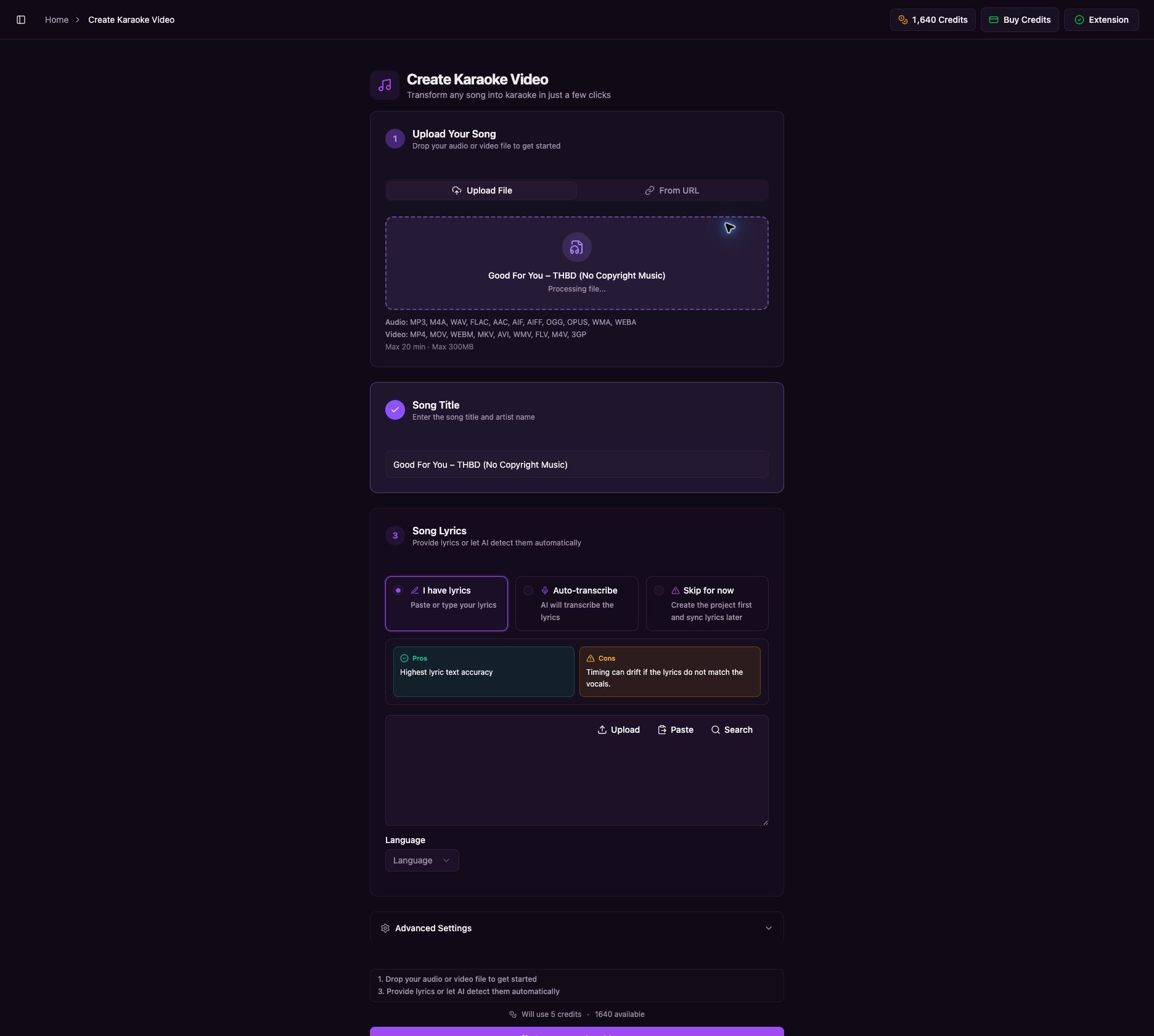 डाउनलोड तब तैयार होता है जब Youka डाउनलोड किए गए मीडिया का नाम दिखाता है और **Song Title** भर देता है। फ़ाइल तैयार करते समय **Processing file...** थोड़ी देर के लिए दिख सकता है; अंतिम **Create Karaoke Video** बटन उपलब्ध होने तक प्रतीक्षा करें।
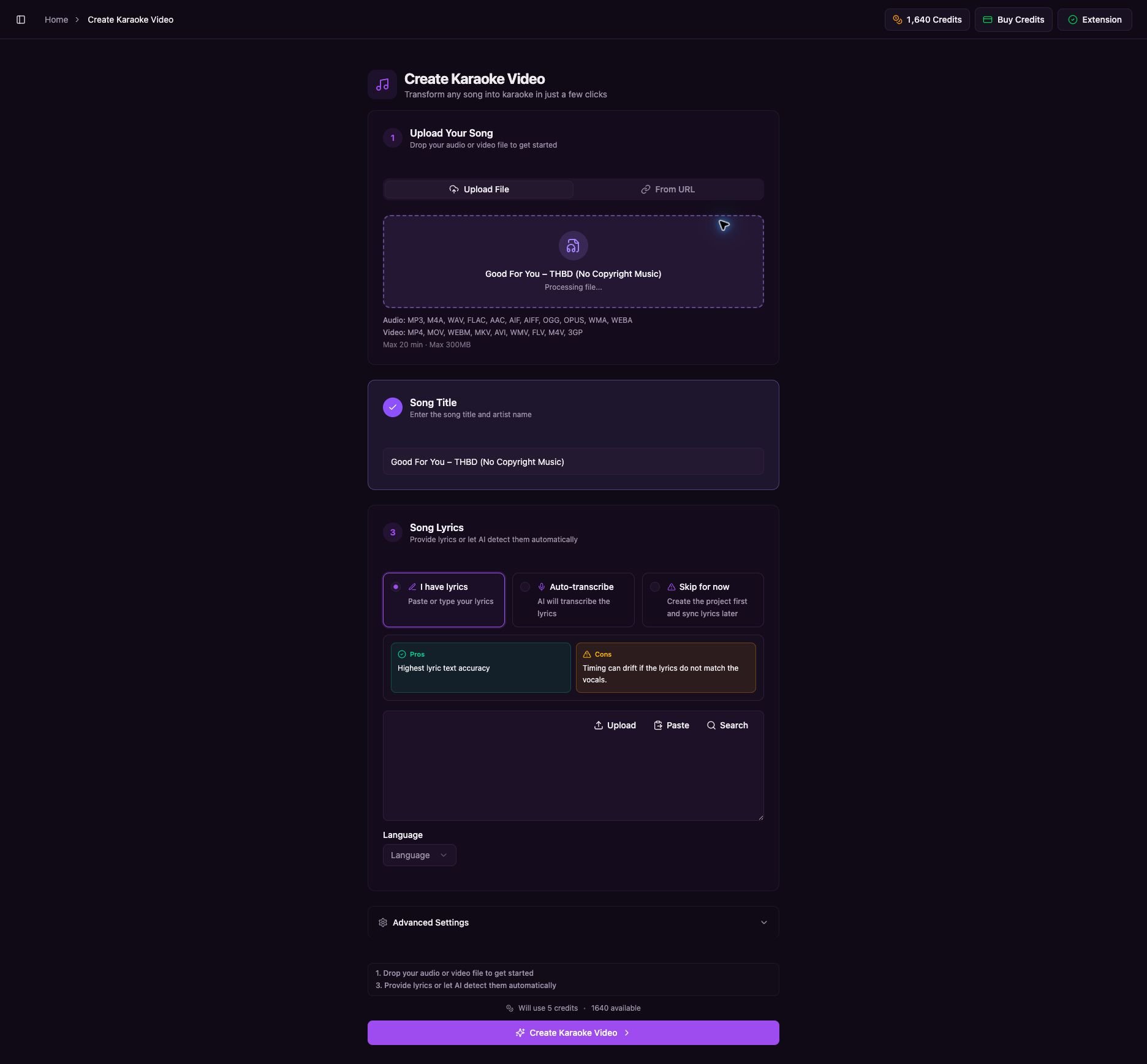 ## 7. Lyrics चुनें और कराओके बनाएं
1. **Song Title** जाँचें और ज़रूरत हो तो उसे एडिट करें।
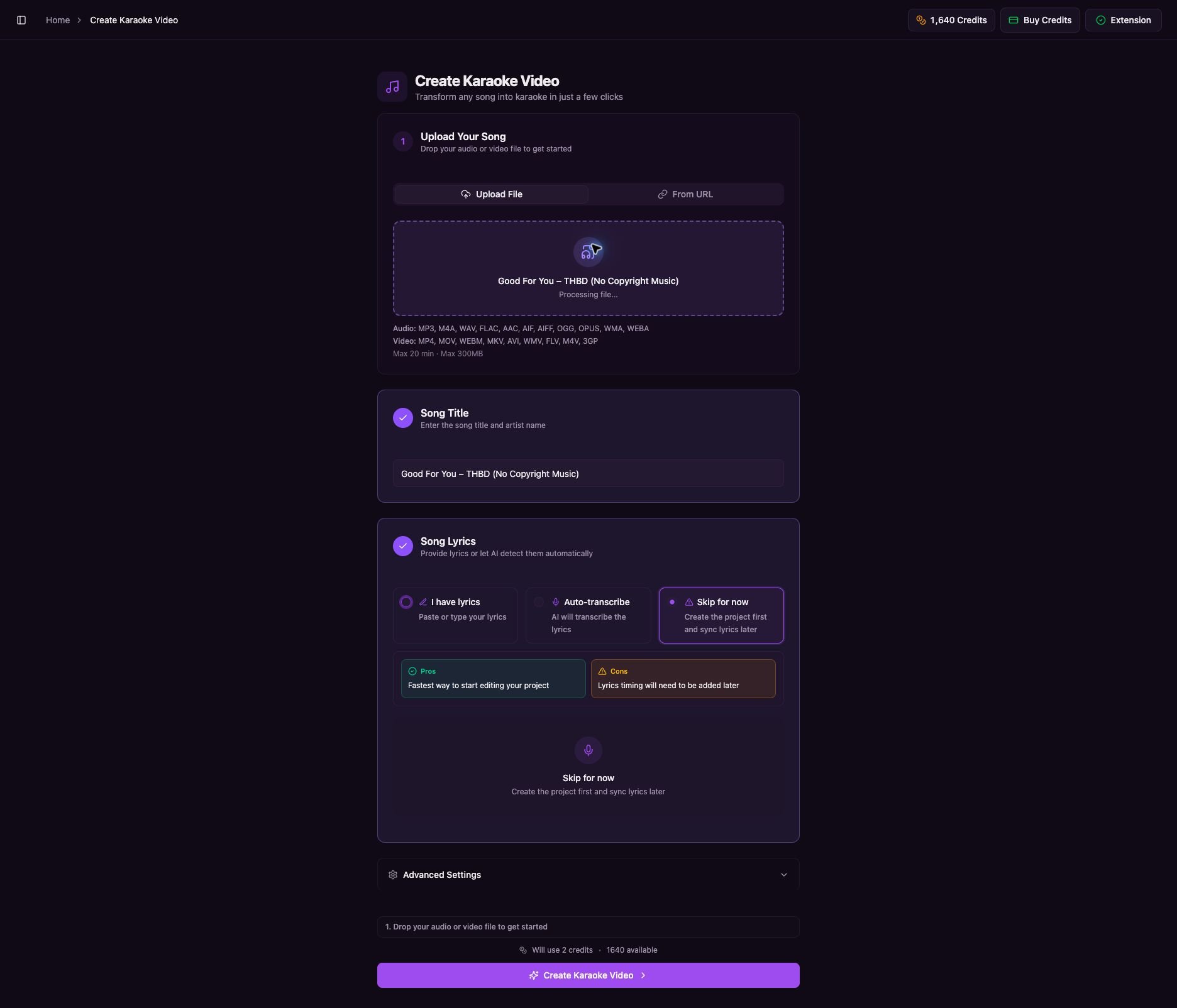
2. lyrics का एक विकल्प चुनें:
* **I have lyrics** — ऐसे lyrics पेस्ट करें जो इसी सटीक संस्करण से मेल खाते हों।
* **Auto-transcribe** — Youka को ऑडियो से lyrics पहचानने दें।
* **Skip for now** — प्रोजेक्ट बनाएं और बाद में lyrics जोड़ें।
3. जब विकल्प दिखे, तो lyrics language चुनें।
4. अंतिम बटन के ऊपर दिखाए गए credit amount की समीक्षा करें।
5. **Create Karaoke Video** चुनें।
## 7. Lyrics चुनें और कराओके बनाएं
1. **Song Title** जाँचें और ज़रूरत हो तो उसे एडिट करें।
2. lyrics का एक विकल्प चुनें:
* **I have lyrics** — ऐसे lyrics पेस्ट करें जो इसी सटीक संस्करण से मेल खाते हों।
* **Auto-transcribe** — Youka को ऑडियो से lyrics पहचानने दें।
* **Skip for now** — प्रोजेक्ट बनाएं और बाद में lyrics जोड़ें।
3. जब विकल्प दिखे, तो lyrics language चुनें।
4. अंतिम बटन के ऊपर दिखाए गए credit amount की समीक्षा करें।
5. **Create Karaoke Video** चुनें।
 ## 8. प्रोजेक्ट के लिए प्रतीक्षा करें
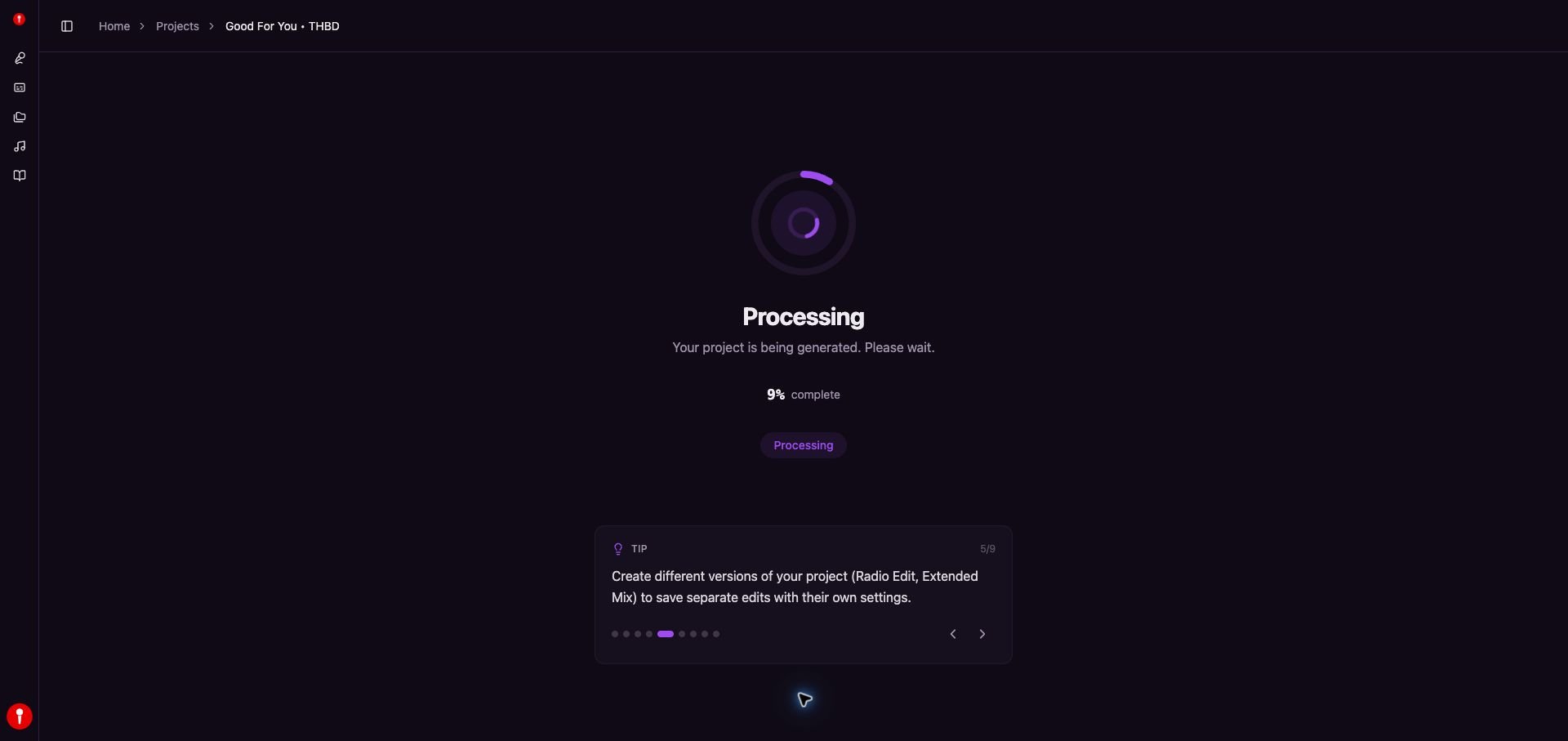
Youka अपने आप **Processing** पेज खोल देता है। प्रतिशत बढ़ते रहने तक यह पेज खुला रखें।
## 8. प्रोजेक्ट के लिए प्रतीक्षा करें
Youka अपने आप **Processing** पेज खोल देता है। प्रतिशत बढ़ते रहने तक यह पेज खुला रखें।
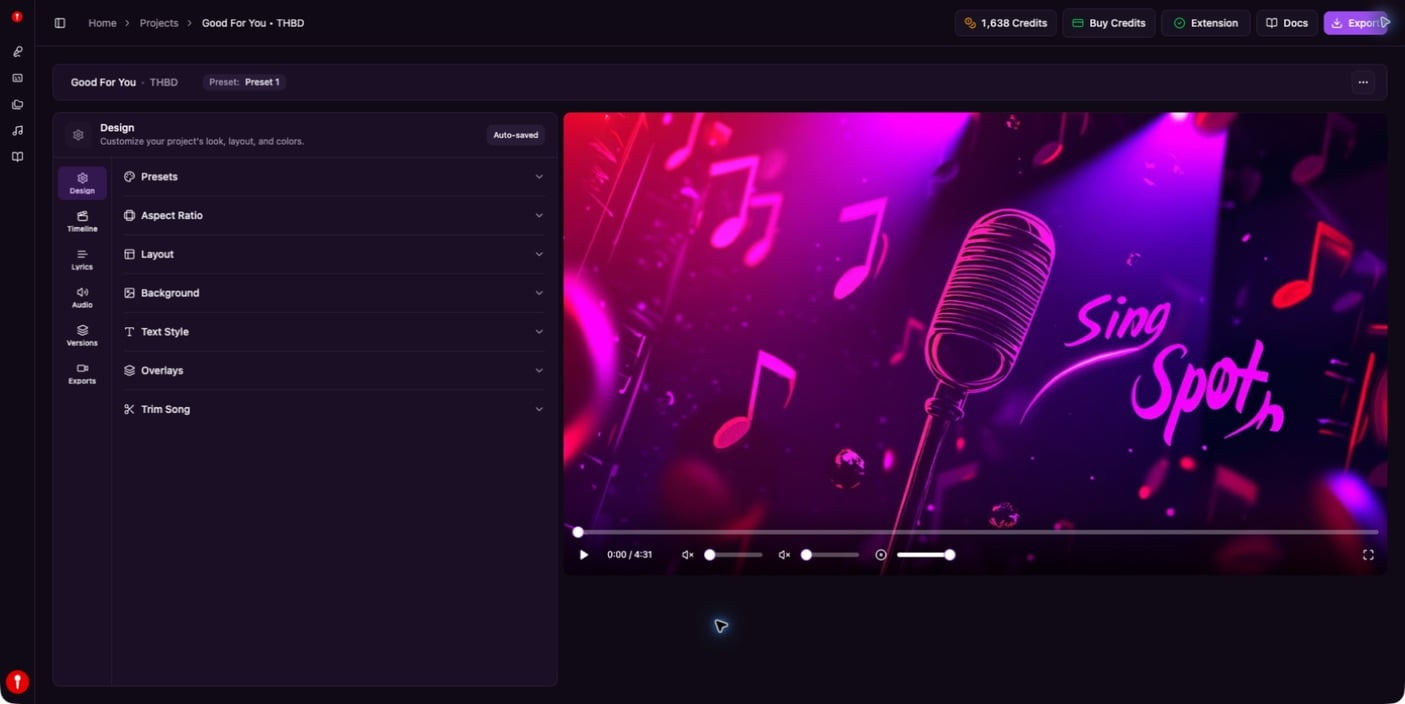
 कराओके तब तैयार होता है जब प्लेयर खुल जाए और processing संदेश हट जाए।
 ## अगर कोई URL डाउनलोड नहीं होता
* पुष्टि करें कि URL बिना साइन इन किए सार्वजनिक रूप से खुलता है।
* कोई आधिकारिक audio upload या clean music video आज़माएं।
* private, age-restricted, हटाया गया, या region-blocked मीडिया काम नहीं कर सकता।
* अगर source डाउनलोडिंग ब्लॉक करता है, तो अनुमति वाला MP3 या MP4 खुद डाउनलोड करें और [Create Your First Karaoke](/hi/web/create-karaoke) का उपयोग करें।
## आगे क्या करें
* [Customize the project](/hi/web/using-studio)
* [Correct lyrics timing](/hi/web/manual-sync)
* [Export the karaoke video](/hi/web/export-video)
## अगर कोई URL डाउनलोड नहीं होता
* पुष्टि करें कि URL बिना साइन इन किए सार्वजनिक रूप से खुलता है।
* कोई आधिकारिक audio upload या clean music video आज़माएं।
* private, age-restricted, हटाया गया, या region-blocked मीडिया काम नहीं कर सकता।
* अगर source डाउनलोडिंग ब्लॉक करता है, तो अनुमति वाला MP3 या MP4 खुद डाउनलोड करें और [Create Your First Karaoke](/hi/web/create-karaoke) का उपयोग करें।
## आगे क्या करें
* [Customize the project](/hi/web/using-studio)
* [Correct lyrics timing](/hi/web/manual-sync)
* [Export the karaoke video](/hi/web/export-video)