> ## Documentation Index
> Fetch the complete documentation index at: https://docs.youka.io/llms.txt
> Use this file to discover all available pages before exploring further.
# Youka Live के साथ शुरुआत करें
> Youka Live इंस्टॉल करें, 30-मिनट का ट्रायल सक्रिय करें, और अपना पहला लाइव मिक्स नियंत्रित करें
पहली बार सक्रिय करने के लिए आपको macOS 15.6 या बाद वाला वर्ज़न चलाने वाला Mac और एक इंटरनेट कनेक्शन चाहिए। सामान्य उपयोग के दौरान ऑडियो सेपरेशन लोकल रूप से चलता है।
## इंस्टॉल और सक्रिय करें
[Youka Live डाउनलोड पेज](https://www.youka.io/live/download) खोलें और
Universal DMG डाउनलोड करें।
DMG खोलें, **Youka Live** को **Applications** में ड्रैग करें, डिस्क
इमेज को इजेक्ट करें, और Youka Live खोलें।
Youka Live एक सामान्य ऐप विंडो खोलने के बजाय आपकी स्क्रीन के ऊपर रहता है।
जब भी आप मिक्सर खोलना चाहें, वेवफ़ॉर्म आइकन पर क्लिक करें।
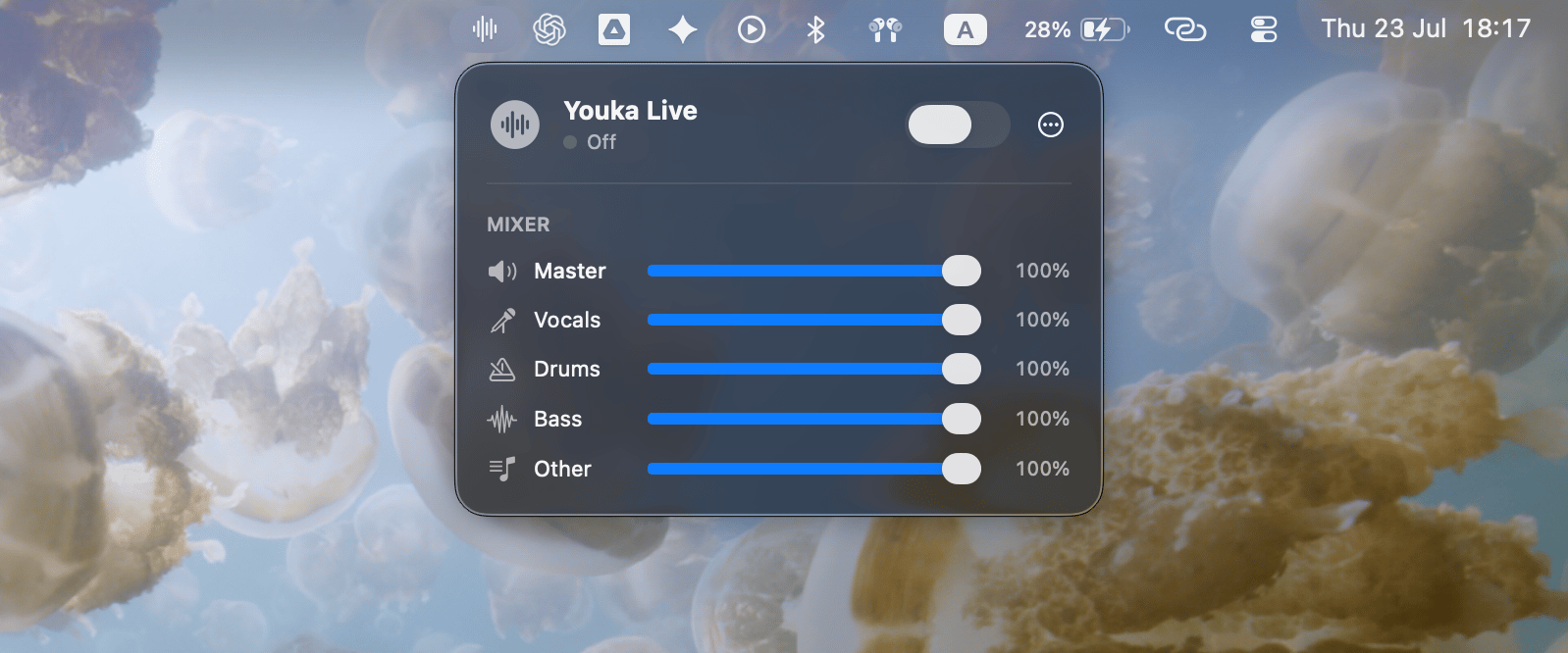 अगर आइकन दिखाई नहीं देता, तो **Applications** से Youka Live फिर से खोलें।
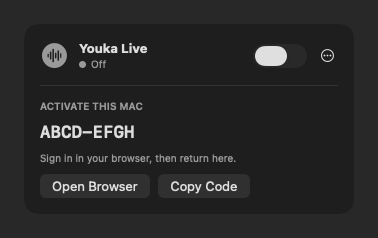
Youka Live मेनू खोलें और **Start Free Trial** चुनें। आपका ब्राउज़र आठ-अक्षरों
वाला एक्टिवेशन कोड दिखाते हुए खुलेगा। Youka में साइन इन करें और
**Approve this Mac** केवल तभी चुनें जब कोड ऐप में दिख रहे कोड से मेल खाता हो।
अप्रूवल से आपके Youka अकाउंट को Live separation के कुल 30 मिनट मिलते हैं।
इस अलाउंस की कोई कैलेंडर-आधारित समाप्ति नहीं होती और किसी भुगतान कार्ड की ज़रूरत नहीं होती।
समय केवल तब घटता है जब ऐप **Live** तक पहुँच जाता है; सेटअप, वॉर्म-अप, रिकवरी,
त्रुटियाँ, और Live बंद रहने के दौरान का समय नहीं गिना जाता।
अगर आइकन दिखाई नहीं देता, तो **Applications** से Youka Live फिर से खोलें।
Youka Live मेनू खोलें और **Start Free Trial** चुनें। आपका ब्राउज़र आठ-अक्षरों
वाला एक्टिवेशन कोड दिखाते हुए खुलेगा। Youka में साइन इन करें और
**Approve this Mac** केवल तभी चुनें जब कोड ऐप में दिख रहे कोड से मेल खाता हो।
अप्रूवल से आपके Youka अकाउंट को Live separation के कुल 30 मिनट मिलते हैं।
इस अलाउंस की कोई कैलेंडर-आधारित समाप्ति नहीं होती और किसी भुगतान कार्ड की ज़रूरत नहीं होती।
समय केवल तब घटता है जब ऐप **Live** तक पहुँच जाता है; सेटअप, वॉर्म-अप, रिकवरी,
त्रुटियाँ, और Live बंद रहने के दौरान का समय नहीं गिना जाता।
 जब macOS पूछे, तो Youka Live के लिए **Screen & System Audio Recording** अनुमति दें।
अगर प्रॉम्प्ट दिखाई न दे, तो **System Settings → Privacy & Security →
Screen & System Audio Recording** खोलें और Youka Live सक्षम करें।
## अपना पहला मिक्स बनाएं
किसी भी Mac ऐप में संगीत या वीडियो चलाएँ, जैसे ब्राउज़र या मीडिया प्लेयर।
Youka Live मेनू से **Live** सक्षम करें। Youka Live अपने-आप जांचता है
कि इस Mac पर सेपरेशन भरोसेमंद तरीके से चल सकता है, फिर प्लेबैक
बफ़र तैयार करता है। इसे पूरा होने में कुछ सेकंड दें।
**Vocals**, **Drums**, **Bass**, और **Other** स्लाइडर्स को मूव करें, या
पूर्ण आउटपुट लेवल बदलने के लिए **Master** समायोजित करें। किसी भी स्पीकर कंट्रोल,
**Master** सहित, को म्यूट करने के लिए उसे चुनें। अनम्यूट करने पर उसका पिछला
सुनाई देने वाला लेवल वापस आ जाता है।
मिक्सर को कॉम्पैक्ट रखने के लिए, **… → Show in Mixer** खोलें और जिन
कंट्रोल्स को आप नहीं देखना चाहते उन्हें बंद कर दें। छिपे हुए कंट्रोल्स अपने
वॉल्यूम और म्यूट सेटिंग्स बनाए रखते हैं। हर कंट्रोल वापस लाने के लिए **Show All** चुनें।
Mac वॉल्यूम को मध्यम स्तर से शुरू करें। macOS Sound
सेटिंग्स में स्पीकर्स या हेडफ़ोन चुनें। Youka Live वर्तमान सिस्टम आउटपुट का पालन करता है और बाद के बदलाव
अपने-आप अपना लेता है।
## प्रोसेसिंग रोकें
ऐप बंद करने या ऑडियो हार्डवेयर बदलने से पहले **Live** बंद कर दें। सामान्य लॉन्च में Youka Live, Live को बंद करके खुलता है।
अगला, जानें कि [licenses, devices, and model upgrades](/hi/live/license-and-upgrades) कैसे काम करते हैं।
जब macOS पूछे, तो Youka Live के लिए **Screen & System Audio Recording** अनुमति दें।
अगर प्रॉम्प्ट दिखाई न दे, तो **System Settings → Privacy & Security →
Screen & System Audio Recording** खोलें और Youka Live सक्षम करें।
## अपना पहला मिक्स बनाएं
किसी भी Mac ऐप में संगीत या वीडियो चलाएँ, जैसे ब्राउज़र या मीडिया प्लेयर।
Youka Live मेनू से **Live** सक्षम करें। Youka Live अपने-आप जांचता है
कि इस Mac पर सेपरेशन भरोसेमंद तरीके से चल सकता है, फिर प्लेबैक
बफ़र तैयार करता है। इसे पूरा होने में कुछ सेकंड दें।
**Vocals**, **Drums**, **Bass**, और **Other** स्लाइडर्स को मूव करें, या
पूर्ण आउटपुट लेवल बदलने के लिए **Master** समायोजित करें। किसी भी स्पीकर कंट्रोल,
**Master** सहित, को म्यूट करने के लिए उसे चुनें। अनम्यूट करने पर उसका पिछला
सुनाई देने वाला लेवल वापस आ जाता है।
मिक्सर को कॉम्पैक्ट रखने के लिए, **… → Show in Mixer** खोलें और जिन
कंट्रोल्स को आप नहीं देखना चाहते उन्हें बंद कर दें। छिपे हुए कंट्रोल्स अपने
वॉल्यूम और म्यूट सेटिंग्स बनाए रखते हैं। हर कंट्रोल वापस लाने के लिए **Show All** चुनें।
Mac वॉल्यूम को मध्यम स्तर से शुरू करें। macOS Sound
सेटिंग्स में स्पीकर्स या हेडफ़ोन चुनें। Youka Live वर्तमान सिस्टम आउटपुट का पालन करता है और बाद के बदलाव
अपने-आप अपना लेता है।
## प्रोसेसिंग रोकें
ऐप बंद करने या ऑडियो हार्डवेयर बदलने से पहले **Live** बंद कर दें। सामान्य लॉन्च में Youka Live, Live को बंद करके खुलता है।
अगला, जानें कि [licenses, devices, and model upgrades](/hi/live/license-and-upgrades) कैसे काम करते हैं।