> ## Documentation Index
> Fetch the complete documentation index at: https://docs.youka.io/llms.txt
> Use this file to discover all available pages before exploring further.
# Créer et gérer des playlists enregistrées
> Enregistrez des ensembles ordonnés de vidéos de karaoké pour les répétitions, les soirées et les sets récurrents
Les playlists enregistrées vous permettent d’organiser les vidéos de la Bibliothèque en ensembles réutilisables et ordonnés. Vos playlists restent synchronisées avec votre compte Youka dans Youka Online et Youka Desktop.
 ## Créer une playlist
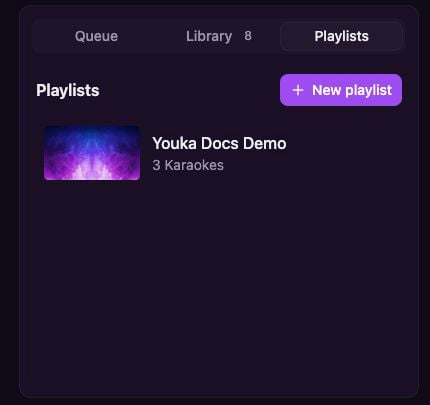
Ouvrez **Library**, puis sélectionnez l’onglet **Playlists**.
Sélectionnez **New playlist**, saisissez un nom, puis enregistrez.
Revenez à l’onglet **Library**, ouvrez le menu d’actions d’un Karaoke, puis sélectionnez **Add to playlist**.
## Créer une playlist
Ouvrez **Library**, puis sélectionnez l’onglet **Playlists**.
Sélectionnez **New playlist**, saisissez un nom, puis enregistrez.
Revenez à l’onglet **Library**, ouvrez le menu d’actions d’un Karaoke, puis sélectionnez **Add to playlist**.
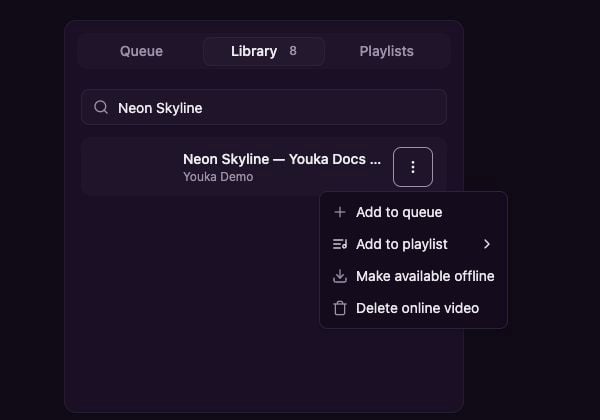 Vous pouvez ajouter le même Karaoke plusieurs fois lorsque votre set nécessite une répétition.
## Lire et réorganiser une playlist
Ouvrez **Library → Playlists**, puis sélectionnez une playlist.
Vous pouvez ajouter le même Karaoke plusieurs fois lorsque votre set nécessite une répétition.
## Lire et réorganiser une playlist
Ouvrez **Library → Playlists**, puis sélectionnez une playlist.
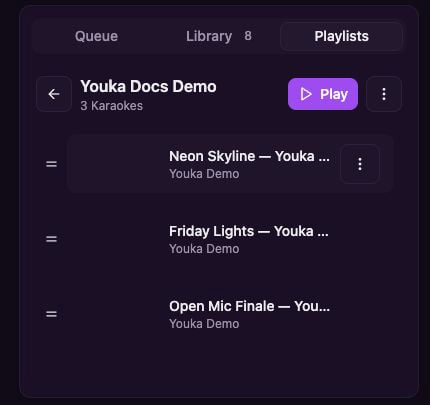 * Sélectionnez **Play** pour remplacer la Queue actuelle et démarrer au premier Karaoke.
* Faites glisser la poignée à côté d’un Karaoke pour changer sa position.
* Ouvrez le menu d’actions d’un Karaoke pour retirer cette occurrence de la playlist.
* Ouvrez le menu d’actions de la playlist pour renommer ou supprimer la playlist.
Supprimer une playlist ne supprime pas ses Karaokes de votre Bibliothèque.
## Playlists et la Queue
Une **playlist** est un ensemble enregistré que vous pouvez réutiliser. La **Queue** est l’ordre de lecture temporaire pour la session en cours. Démarrer une playlist remplace la Queue actuelle par les Karaokes de cette playlist.
Les playlists enregistrées nécessitent une connexion internet. Pour préparer un événement hors ligne, rendez les vidéos finalisées disponibles hors ligne avant de vous déconnecter, puis créez et utilisez la Queue sur cet appareil. Voir [Use Youka offline](/fr/web/offline-library).
* Sélectionnez **Play** pour remplacer la Queue actuelle et démarrer au premier Karaoke.
* Faites glisser la poignée à côté d’un Karaoke pour changer sa position.
* Ouvrez le menu d’actions d’un Karaoke pour retirer cette occurrence de la playlist.
* Ouvrez le menu d’actions de la playlist pour renommer ou supprimer la playlist.
Supprimer une playlist ne supprime pas ses Karaokes de votre Bibliothèque.
## Playlists et la Queue
Une **playlist** est un ensemble enregistré que vous pouvez réutiliser. La **Queue** est l’ordre de lecture temporaire pour la session en cours. Démarrer une playlist remplace la Queue actuelle par les Karaokes de cette playlist.
Les playlists enregistrées nécessitent une connexion internet. Pour préparer un événement hors ligne, rendez les vidéos finalisées disponibles hors ligne avant de vous déconnecter, puis créez et utilisez la Queue sur cet appareil. Voir [Use Youka offline](/fr/web/offline-library).