> ## Documentation Index
> Fetch the complete documentation index at: https://docs.youka.io/llms.txt
> Use this file to discover all available pages before exploring further.
# Bien démarrer avec Youka Live
> Installez Youka Live, activez l’essai de 30 minutes et contrôlez votre premier mix en direct
Vous avez besoin d’un Mac sous macOS 15.6 ou une version ultérieure, ainsi que d’une connexion internet pour la première activation. La séparation audio s’exécute localement en usage normal.
## Installer et activer
Ouvrez la [page de téléchargement de Youka Live](https://www.youka.io/live/download) et
téléchargez le DMG Universal.
Ouvrez le DMG, faites glisser **Youka Live** dans **Applications**, éjectez l’image
disque, puis ouvrez Youka Live.
Youka Live se trouve en haut de votre écran au lieu d’ouvrir une fenêtre
d’app classique. Cliquez sur l’icône en forme d’onde dès que vous souhaitez ouvrir le mixeur.
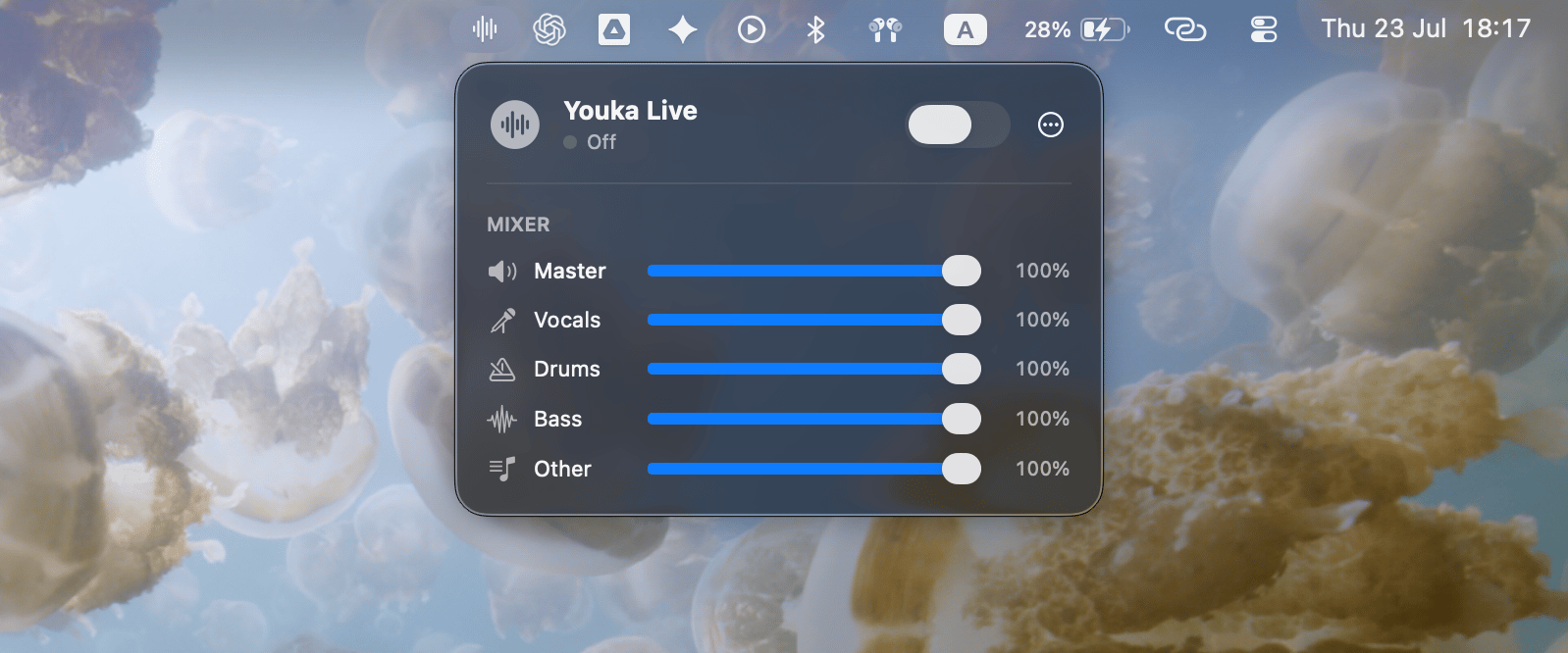 Si l’icône n’apparaît pas, ouvrez à nouveau Youka Live depuis **Applications**.
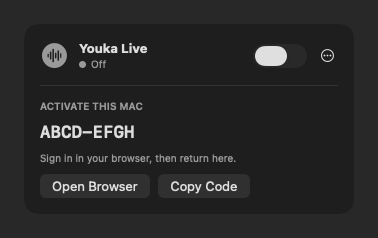
Ouvrez le menu Youka Live et sélectionnez **Start Free Trial**. Votre navigateur s’ouvre
avec un code d’activation de huit caractères. Connectez-vous à Youka et sélectionnez
**Approve this Mac** uniquement si le code correspond à celui affiché dans l’app.
L’approbation accorde à votre compte Youka 30 minutes cumulées de séparation Live.
Le quota n’expire pas à une date fixe et aucune carte de paiement n’est requise.
Le temps ne diminue qu’une fois l’app en **Live** ; la configuration, le préchauffage, la récupération,
les erreurs et le temps pendant lequel Live est désactivé ne comptent pas.
Si l’icône n’apparaît pas, ouvrez à nouveau Youka Live depuis **Applications**.
Ouvrez le menu Youka Live et sélectionnez **Start Free Trial**. Votre navigateur s’ouvre
avec un code d’activation de huit caractères. Connectez-vous à Youka et sélectionnez
**Approve this Mac** uniquement si le code correspond à celui affiché dans l’app.
L’approbation accorde à votre compte Youka 30 minutes cumulées de séparation Live.
Le quota n’expire pas à une date fixe et aucune carte de paiement n’est requise.
Le temps ne diminue qu’une fois l’app en **Live** ; la configuration, le préchauffage, la récupération,
les erreurs et le temps pendant lequel Live est désactivé ne comptent pas.
 Lorsque macOS le demande, autorisez **Screen & System Audio Recording** pour Youka Live.
Si l’invite n’apparaît pas, ouvrez **System Settings → Privacy & Security →
Screen & System Audio Recording** et activez Youka Live.
## Réaliser votre premier mix
Lancez de la musique ou une vidéo dans n’importe quelle app Mac, comme un navigateur ou un lecteur multimédia.
Activez **Live** depuis le menu Youka Live. Youka Live vérifie automatiquement
que la séparation peut fonctionner de manière fiable sur ce Mac, puis prépare le tampon
de lecture. Comptez quelques secondes pour que cela se termine.
Déplacez les curseurs **Vocals**, **Drums**, **Bass** et **Other**, ou ajustez
**Master** pour modifier le niveau de sortie global. Sélectionnez n’importe quel contrôle de haut-parleur,
y compris **Master**, pour le couper. La réactivation restaure son niveau audible précédent.
Pour garder le mixeur compact, ouvrez **… → Show in Mixer** et désactivez les
contrôles que vous ne souhaitez pas afficher. Les contrôles masqués conservent leurs réglages de volume et de
sourdine. Sélectionnez **Show All** pour rétablir tous les contrôles.
Commencez avec un volume Mac modéré. Choisissez des haut-parleurs ou un casque dans les réglages Son de macOS. Youka Live suit la sortie système actuelle et les changements ultérieurs automatiquement.
## Arrêter le traitement
Désactivez **Live** avant de quitter l’app ou de changer de matériel audio. Youka Live s’ouvre avec Live désactivé lors d’un lancement normal.
Ensuite, découvrez comment fonctionnent les [licences, les appareils et les mises à niveau de modèle](/fr/live/license-and-upgrades).
Lorsque macOS le demande, autorisez **Screen & System Audio Recording** pour Youka Live.
Si l’invite n’apparaît pas, ouvrez **System Settings → Privacy & Security →
Screen & System Audio Recording** et activez Youka Live.
## Réaliser votre premier mix
Lancez de la musique ou une vidéo dans n’importe quelle app Mac, comme un navigateur ou un lecteur multimédia.
Activez **Live** depuis le menu Youka Live. Youka Live vérifie automatiquement
que la séparation peut fonctionner de manière fiable sur ce Mac, puis prépare le tampon
de lecture. Comptez quelques secondes pour que cela se termine.
Déplacez les curseurs **Vocals**, **Drums**, **Bass** et **Other**, ou ajustez
**Master** pour modifier le niveau de sortie global. Sélectionnez n’importe quel contrôle de haut-parleur,
y compris **Master**, pour le couper. La réactivation restaure son niveau audible précédent.
Pour garder le mixeur compact, ouvrez **… → Show in Mixer** et désactivez les
contrôles que vous ne souhaitez pas afficher. Les contrôles masqués conservent leurs réglages de volume et de
sourdine. Sélectionnez **Show All** pour rétablir tous les contrôles.
Commencez avec un volume Mac modéré. Choisissez des haut-parleurs ou un casque dans les réglages Son de macOS. Youka Live suit la sortie système actuelle et les changements ultérieurs automatiquement.
## Arrêter le traitement
Désactivez **Live** avant de quitter l’app ou de changer de matériel audio. Youka Live s’ouvre avec Live désactivé lors d’un lancement normal.
Ensuite, découvrez comment fonctionnent les [licences, les appareils et les mises à niveau de modèle](/fr/live/license-and-upgrades).