> ## Documentation Index
> Fetch the complete documentation index at: https://docs.youka.io/llms.txt
> Use this file to discover all available pages before exploring further.
# Crear karaoke desde una URL
> Instala la extensión de Youka, descarga una canción desde una URL pública y crea un proyecto de karaoke en Youka Online
Convierte una URL pública de vídeo o música en un proyecto de karaoke en Youka Online. Esta guía muestra cada pantalla, desde la descarga de la extensión de Youka hasta la apertura del proyecto terminado.
## Antes de empezar
Necesitas:
* una computadora Windows de 64 bits, macOS o Ubuntu
* un navegador de escritorio compatible
* una URL pública de vídeo o música que tengas permiso para usar
* suficientes créditos de Youka para crear el proyecto
La creación desde URL está disponible en computadoras. En un teléfono o tableta, descarga primero el archivo multimedia y usa el flujo normal de carga de archivos.
## 1. Descargar la extensión de Youka
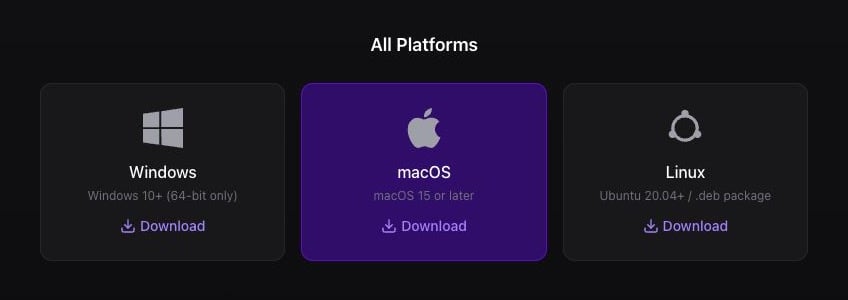
1. Abre la [página de descarga de la extensión de Youka](https://www.youka.io/extension).
2. Selecciona **Windows**, **macOS** o **Linux**.
3. Espera a que el instalador termine de descargarse.
 ## 2. Instalar y abrir la extensión
1. Abre el archivo `.dmg` descargado.
2. Arrastra **Youka Extension** a **Applications**.
3. Abre **Applications** y luego abre **Youka Extension**.
1. Abre el archivo `.exe` descargado.
2. Sigue el instalador hasta que se abra Youka Extension.
3. Mantén la extensión en ejecución desde la bandeja del sistema de Windows.
1. Abre el paquete `.deb` descargado con tu instalador de software.
2. Selecciona **Install**.
3. Abre **Youka Extension** desde el menú de aplicaciones.
También puedes instalarla desde una terminal:
```bash theme={null}
sudo apt install ./youka-ext-linux-x64-0.0.1.deb
```
## 3. Esperar a que la extensión esté lista
La extensión abre Youka Online en tu navegador. Inicia sesión si se te solicita.
Chrome puede preguntar si Youka Online puede encontrar y conectarse a dispositivos en tu red local. Selecciona **Allow**. Youka usa este permiso para conectarse a la extensión de Youka que se está ejecutando en tu computadora.
El primer inicio descarga los componentes necesarios. Mantén **Youka Extension** abierta y espera en esta página. El porcentaje y el nombre del componente se actualizan mientras continúa la configuración.
## 2. Instalar y abrir la extensión
1. Abre el archivo `.dmg` descargado.
2. Arrastra **Youka Extension** a **Applications**.
3. Abre **Applications** y luego abre **Youka Extension**.
1. Abre el archivo `.exe` descargado.
2. Sigue el instalador hasta que se abra Youka Extension.
3. Mantén la extensión en ejecución desde la bandeja del sistema de Windows.
1. Abre el paquete `.deb` descargado con tu instalador de software.
2. Selecciona **Install**.
3. Abre **Youka Extension** desde el menú de aplicaciones.
También puedes instalarla desde una terminal:
```bash theme={null}
sudo apt install ./youka-ext-linux-x64-0.0.1.deb
```
## 3. Esperar a que la extensión esté lista
La extensión abre Youka Online en tu navegador. Inicia sesión si se te solicita.
Chrome puede preguntar si Youka Online puede encontrar y conectarse a dispositivos en tu red local. Selecciona **Allow**. Youka usa este permiso para conectarse a la extensión de Youka que se está ejecutando en tu computadora.
El primer inicio descarga los componentes necesarios. Mantén **Youka Extension** abierta y espera en esta página. El porcentaje y el nombre del componente se actualizan mientras continúa la configuración.
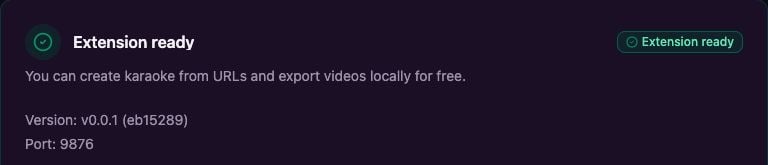
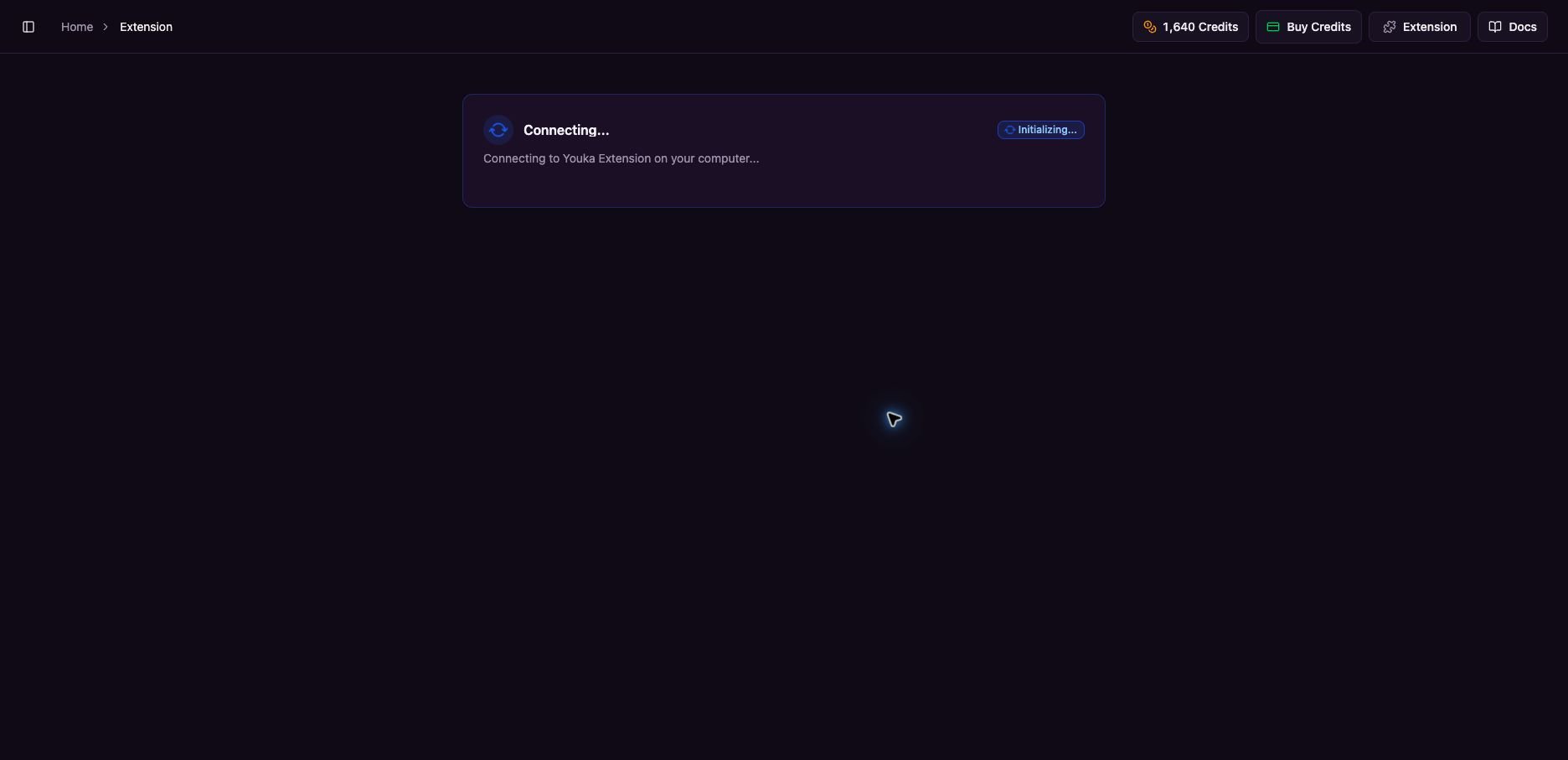 La configuración termina cuando la página de estado del navegador muestra **Extension ready**. Mantén **Youka Extension** abierta.
 Si la página se queda en Connecting, asegúrate de que Youka Extension siga abierta, confirma que tu navegador permite el acceso a la red local para Youka Online y luego actualiza la página. También puedes seleccionar **Extension** en la esquina superior derecha y elegir **Check Connection**.
## 4. Abrir la creación de karaoke desde URL
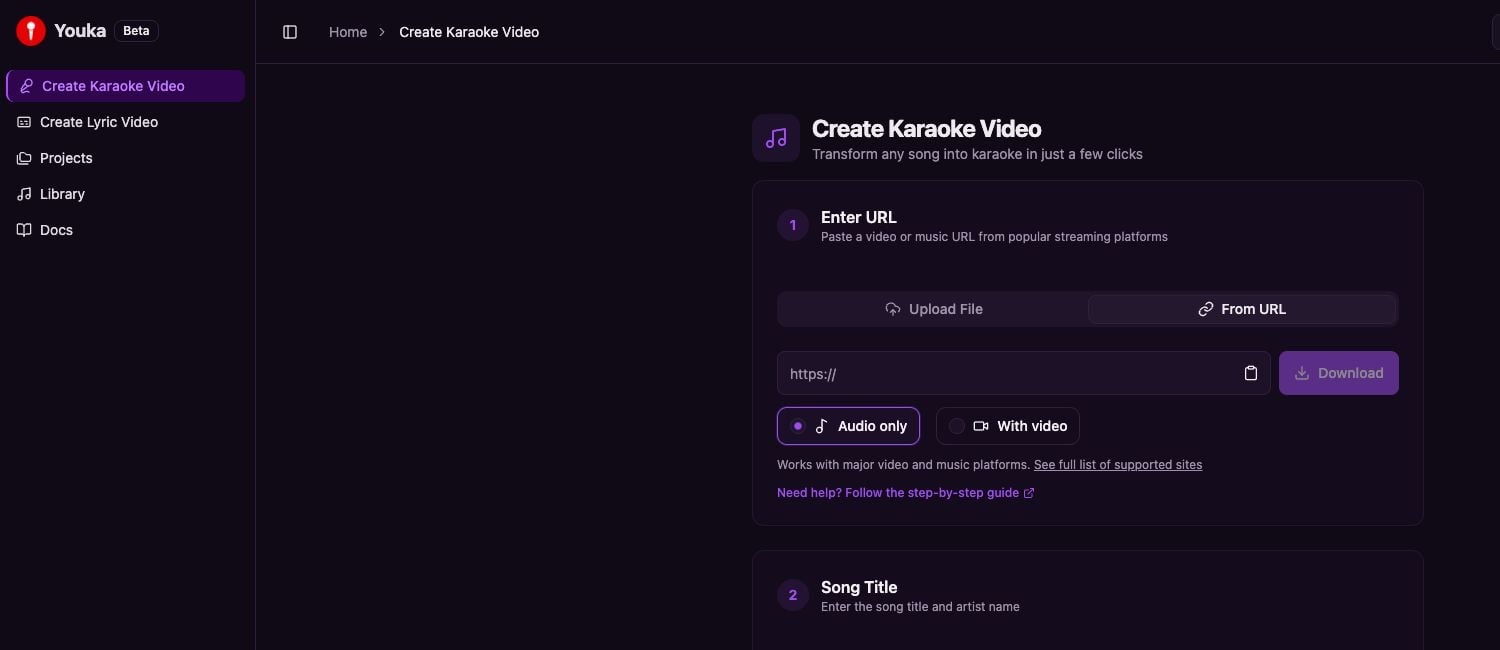
1. Vuelve a Youka Online.
2. Selecciona **Create Karaoke Video** en la barra lateral izquierda.
3. Selecciona **From URL**.
Si la página se queda en Connecting, asegúrate de que Youka Extension siga abierta, confirma que tu navegador permite el acceso a la red local para Youka Online y luego actualiza la página. También puedes seleccionar **Extension** en la esquina superior derecha y elegir **Check Connection**.
## 4. Abrir la creación de karaoke desde URL
1. Vuelve a Youka Online.
2. Selecciona **Create Karaoke Video** en la barra lateral izquierda.
3. Selecciona **From URL**.
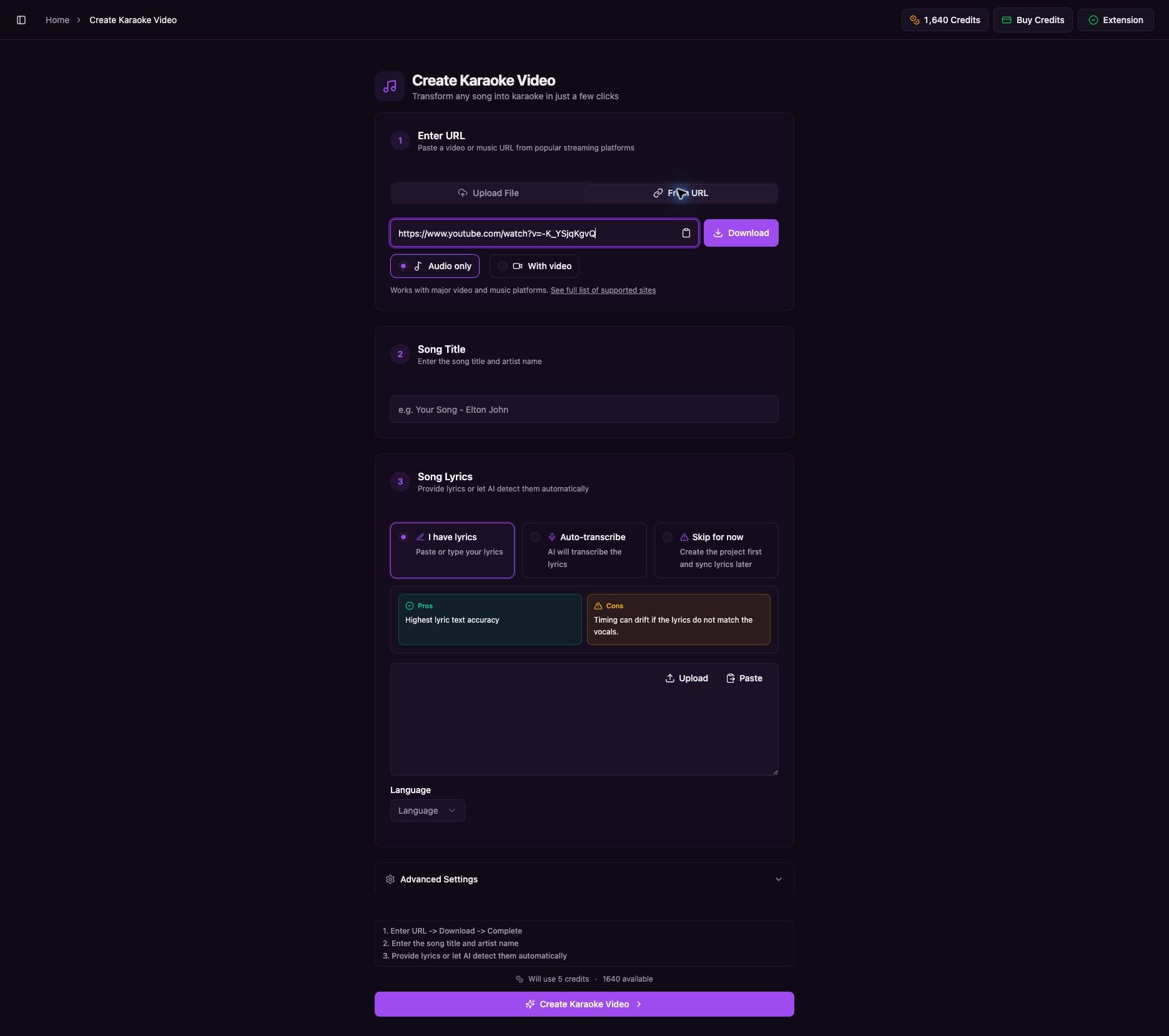
 ## 5. Pegar la URL
1. Pega tu URL pública de vídeo o música en el campo **https\://**.
2. Elige **Audio only** para un proyecto de karaoke estándar. Elige **With video** solo cuando también necesites el vídeo de origen.
3. Selecciona **Download**.
## 5. Pegar la URL
1. Pega tu URL pública de vídeo o música en el campo **https\://**.
2. Elige **Audio only** para un proyecto de karaoke estándar. Elige **With video** solo cuando también necesites el vídeo de origen.
3. Selecciona **Download**.
 ## 6. Esperar a que termine la descarga
Mantén la página abierta mientras Youka descarga el origen y prepara el contenido multimedia. El mensaje cambia a medida que termina cada etapa.
## 6. Esperar a que termine la descarga
Mantén la página abierta mientras Youka descarga el origen y prepara el contenido multimedia. El mensaje cambia a medida que termina cada etapa.
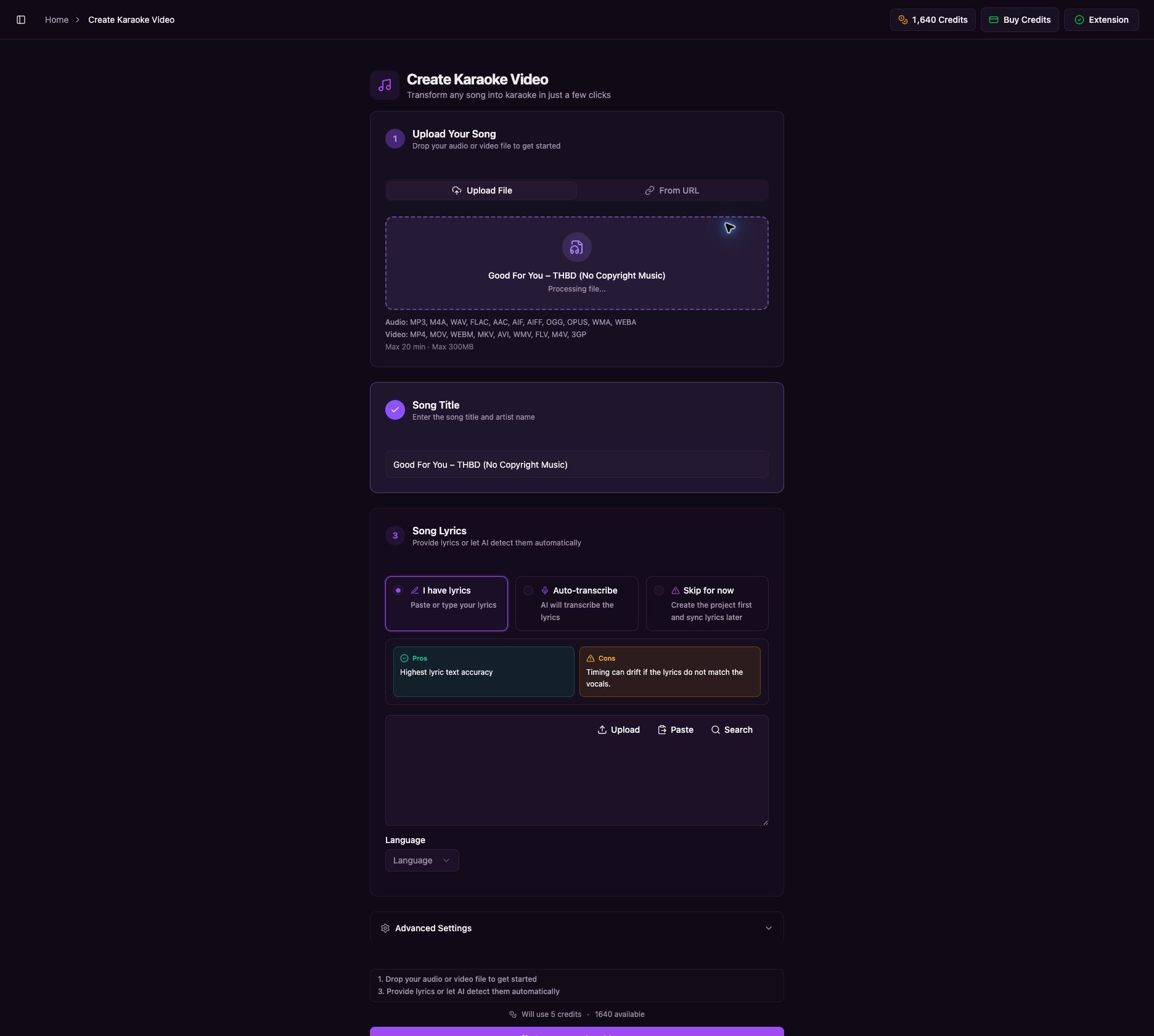 La descarga está lista cuando Youka muestra el nombre del contenido multimedia descargado y completa **Song Title**. **Processing file...** puede aparecer brevemente mientras se prepara el archivo; espera hasta que esté disponible el botón final **Create Karaoke Video**.
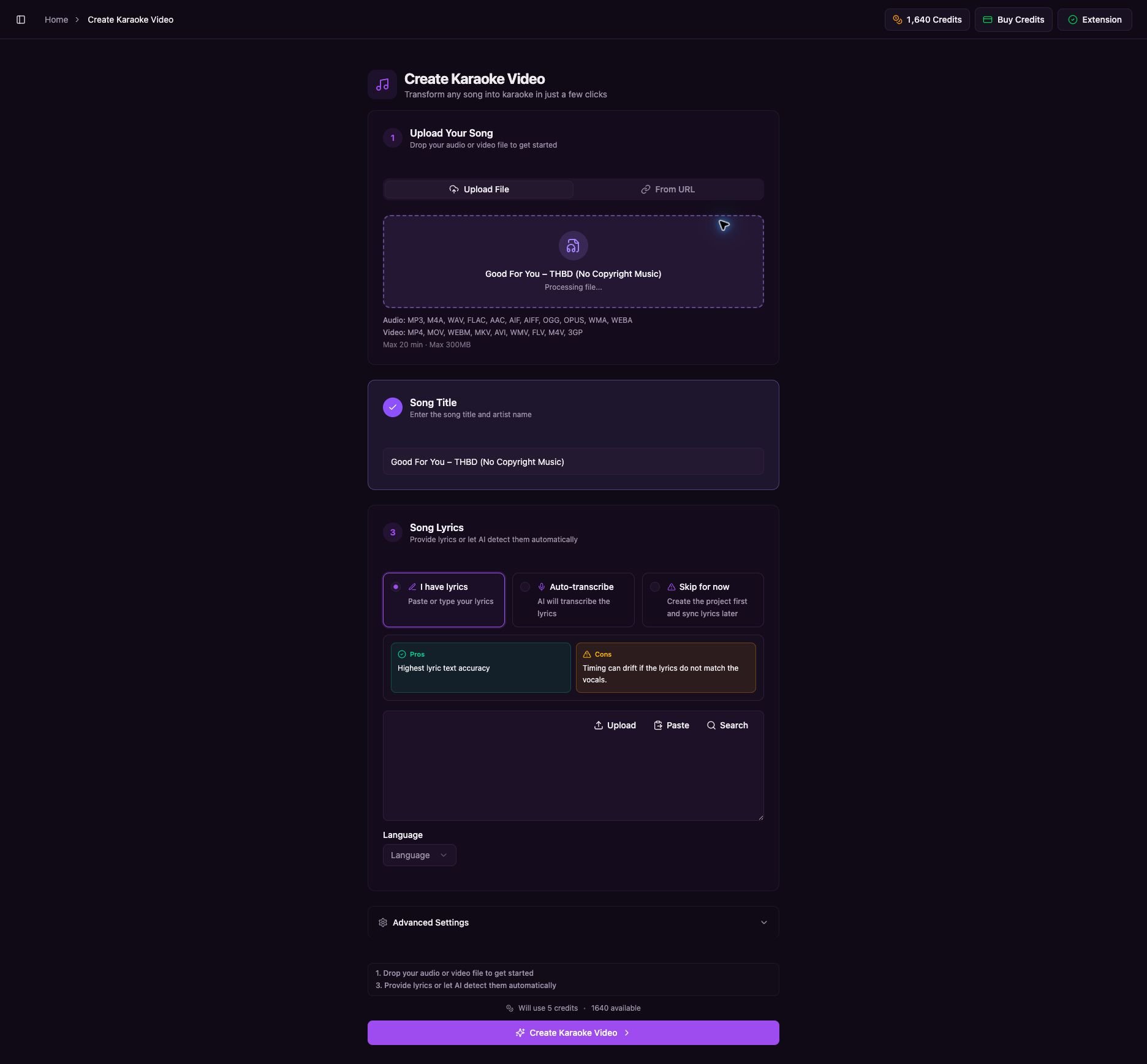 ## 7. Elegir la letra y crear el karaoke
1. Revisa **Song Title** y edítalo si es necesario.
2. Elige una opción de letra:
* **I have lyrics** — pega la letra que coincida con esta versión exacta.
* **Auto-transcribe** — deja que Youka detecte la letra a partir del audio.
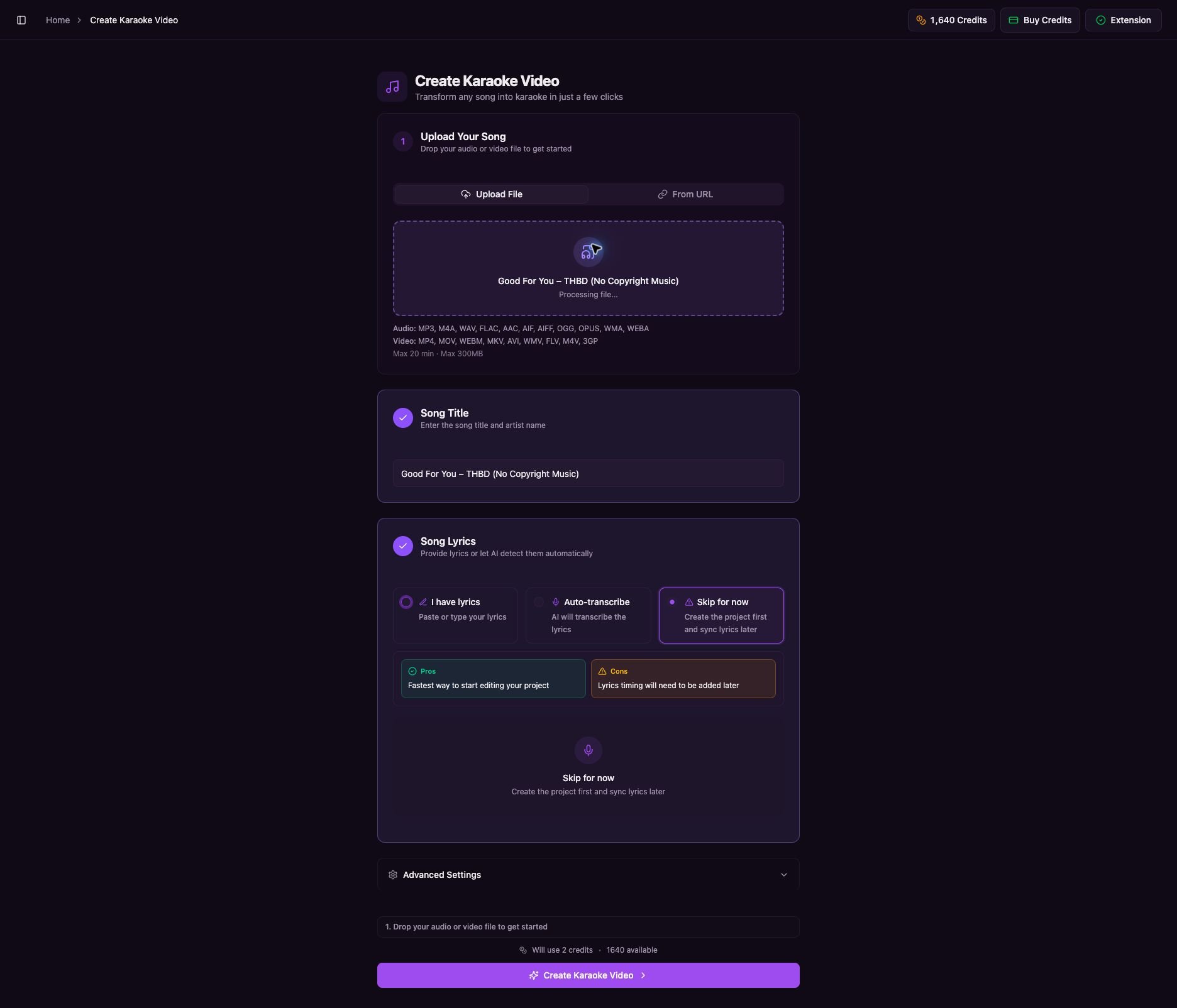
* **Skip for now** — crea el proyecto y añade la letra más tarde.
3. Selecciona el idioma de la letra cuando aparezca esa opción.
4. Revisa la cantidad de créditos indicada encima del botón final.
5. Selecciona **Create Karaoke Video**.
## 7. Elegir la letra y crear el karaoke
1. Revisa **Song Title** y edítalo si es necesario.
2. Elige una opción de letra:
* **I have lyrics** — pega la letra que coincida con esta versión exacta.
* **Auto-transcribe** — deja que Youka detecte la letra a partir del audio.
* **Skip for now** — crea el proyecto y añade la letra más tarde.
3. Selecciona el idioma de la letra cuando aparezca esa opción.
4. Revisa la cantidad de créditos indicada encima del botón final.
5. Selecciona **Create Karaoke Video**.
 ## 8. Esperar el proyecto
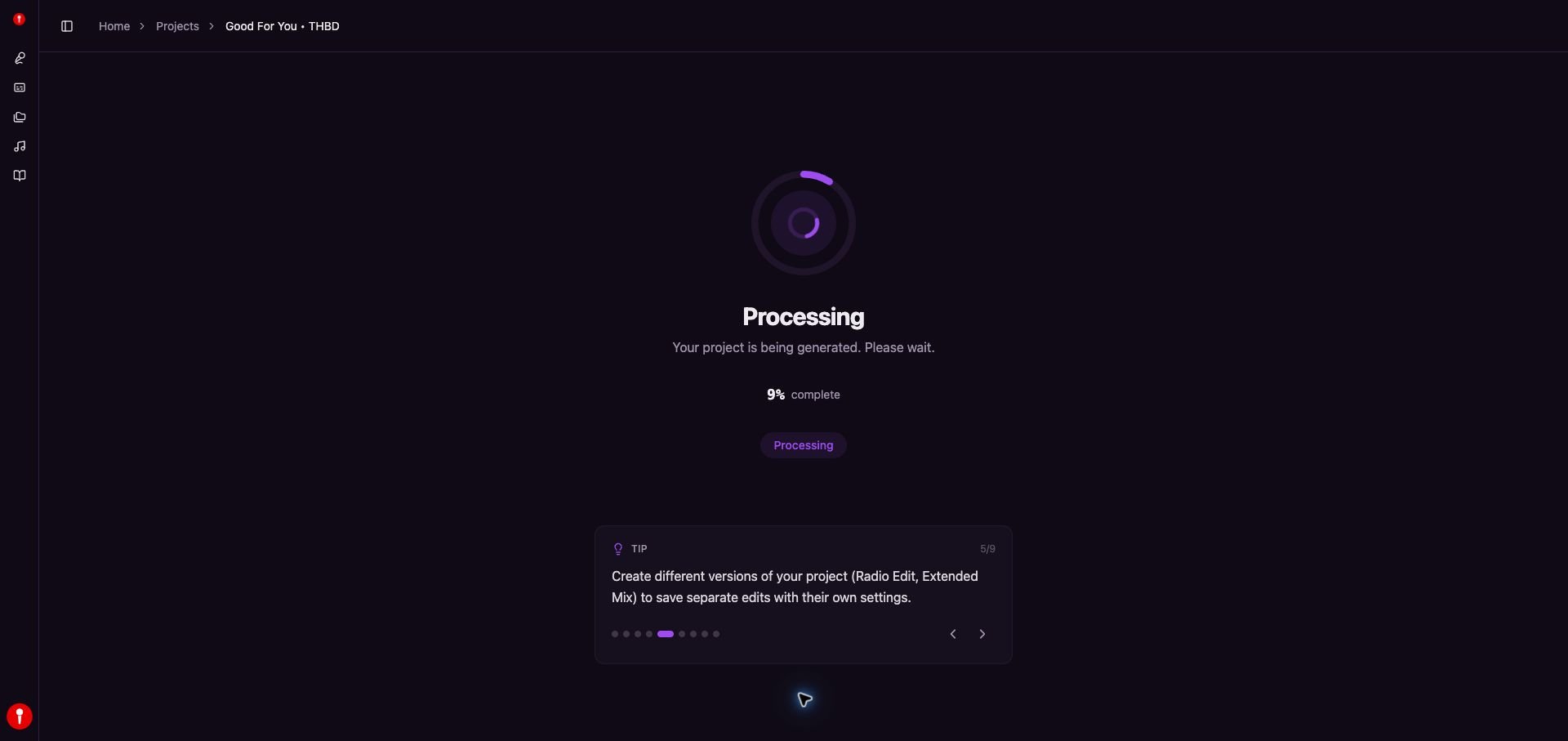
Youka abre automáticamente una página de **Processing**. Mantén esta página abierta mientras aumenta el porcentaje.
## 8. Esperar el proyecto
Youka abre automáticamente una página de **Processing**. Mantén esta página abierta mientras aumenta el porcentaje.
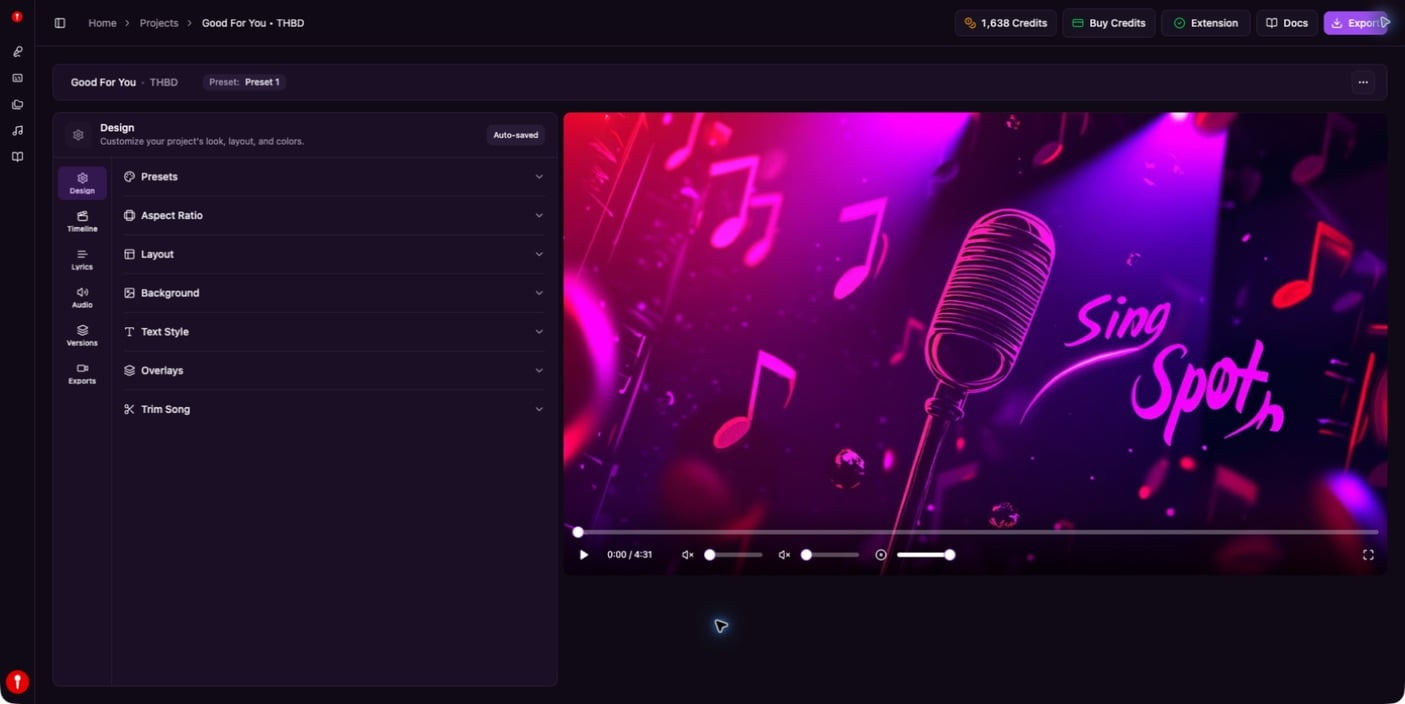
 El karaoke está listo cuando se abre el reproductor y desaparece el mensaje de procesamiento.
 ## Si una URL no se descarga
* Confirma que la URL se abre públicamente sin iniciar sesión.
* Prueba una carga oficial de audio o un videoclip musical limpio.
* Es posible que el contenido privado, con restricción de edad, eliminado o bloqueado por región no funcione.
* Si la fuente bloquea la descarga, descarga tú mismo un MP3 o MP4 permitido y usa [Create Your First Karaoke](/es/web/create-karaoke).
## Qué hacer a continuación
* [Personalizar el proyecto](/es/web/using-studio)
* [Corregir la sincronización de la letra](/es/web/manual-sync)
* [Exportar el video de karaoke](/es/web/export-video)
## Si una URL no se descarga
* Confirma que la URL se abre públicamente sin iniciar sesión.
* Prueba una carga oficial de audio o un videoclip musical limpio.
* Es posible que el contenido privado, con restricción de edad, eliminado o bloqueado por región no funcione.
* Si la fuente bloquea la descarga, descarga tú mismo un MP3 o MP4 permitido y usa [Create Your First Karaoke](/es/web/create-karaoke).
## Qué hacer a continuación
* [Personalizar el proyecto](/es/web/using-studio)
* [Corregir la sincronización de la letra](/es/web/manual-sync)
* [Exportar el video de karaoke](/es/web/export-video)