> ## Documentation Index
> Fetch the complete documentation index at: https://docs.youka.io/llms.txt
> Use this file to discover all available pages before exploring further.
# Primeros pasos con Youka Live
> Instala Youka Live, activa la prueba de 30 minutos y controla tu primera mezcla en vivo
Necesitas un Mac con macOS 15.6 o posterior y una conexión a internet para la primera activación. La separación de audio se ejecuta localmente durante el uso normal.
## Instalar y activar
Abre la [página de descarga de Youka Live](https://www.youka.io/live/download) y
descarga el DMG Universal.
Abre el DMG, arrastra **Youka Live** a **Applications**, expulsa la imagen
de disco y abre Youka Live.
Youka Live se encuentra en la parte superior de la pantalla en lugar de abrir una ventana
normal de la app. Haz clic en el icono de forma de onda cuando quieras abrir el mezclador.
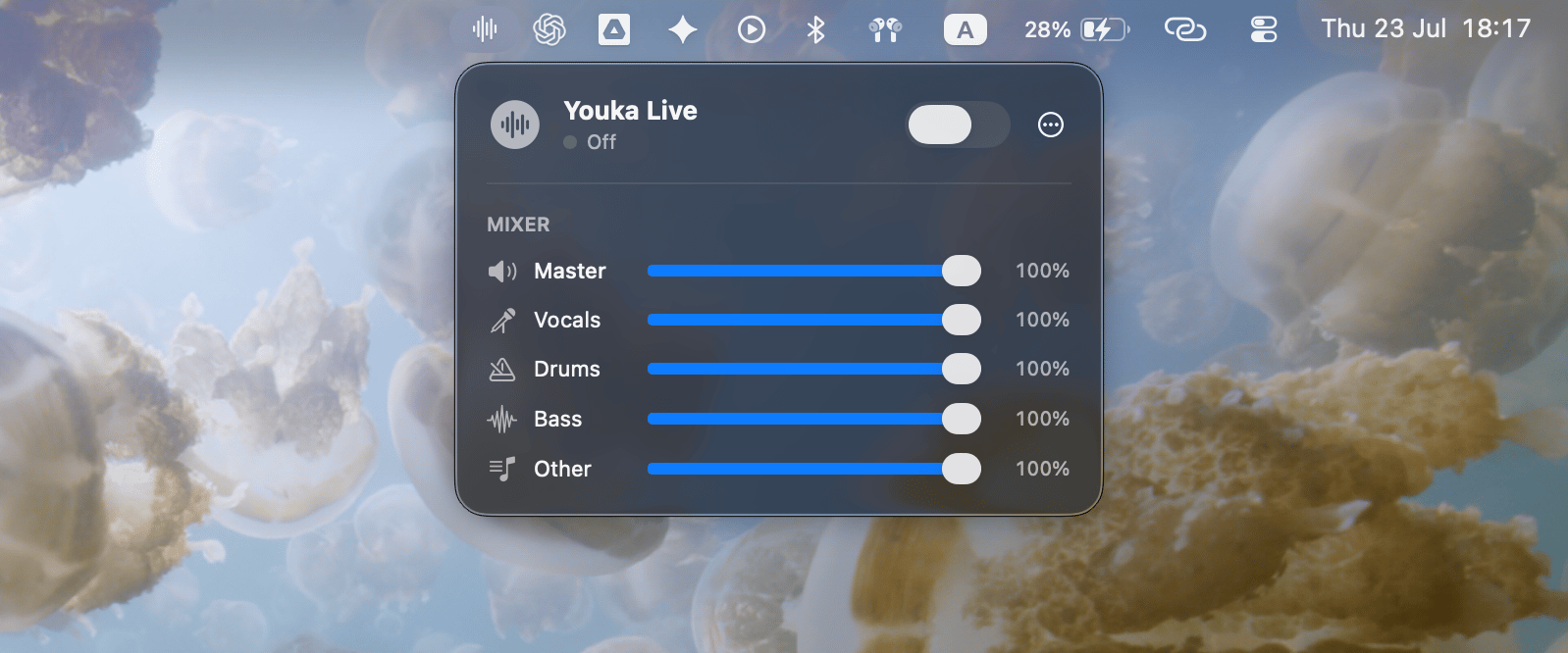 Si el icono no aparece, abre Youka Live de nuevo desde **Applications**.
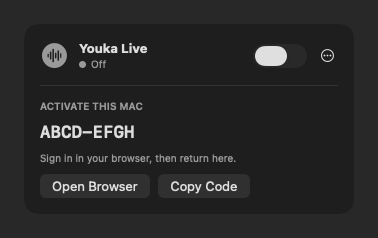
Abre el menú de Youka Live y selecciona **Start Free Trial**. Se abre tu navegador
con un código de activación de ocho caracteres. Inicia sesión en Youka y selecciona
**Approve this Mac** solo si el código coincide con el de la app.
La aprobación otorga a tu cuenta de Youka 30 minutos acumulados de separación Live.
La asignación no caduca por calendario y no se requiere tarjeta de pago.
El tiempo disminuye solo después de que la app llegue a **Live**; la configuración, el calentamiento, la recuperación,
los errores y el tiempo con Live desactivado no cuentan.
Si el icono no aparece, abre Youka Live de nuevo desde **Applications**.
Abre el menú de Youka Live y selecciona **Start Free Trial**. Se abre tu navegador
con un código de activación de ocho caracteres. Inicia sesión en Youka y selecciona
**Approve this Mac** solo si el código coincide con el de la app.
La aprobación otorga a tu cuenta de Youka 30 minutos acumulados de separación Live.
La asignación no caduca por calendario y no se requiere tarjeta de pago.
El tiempo disminuye solo después de que la app llegue a **Live**; la configuración, el calentamiento, la recuperación,
los errores y el tiempo con Live desactivado no cuentan.
 Cuando macOS lo solicite, permite **Screen & System Audio Recording** para Youka Live.
Si el aviso no aparece, abre **System Settings → Privacy & Security →
Screen & System Audio Recording** y habilita Youka Live.
## Haz tu primera mezcla
Reproduce música o vídeo en cualquier app del Mac, como un navegador o un reproductor multimedia.
Activa **Live** desde el menú de Youka Live. Youka Live comprueba automáticamente
que la separación pueda ejecutarse de forma fiable en este Mac y luego prepara el búfer
de reproducción. Deja unos segundos para que termine.
Mueve los deslizadores **Vocals**, **Drums**, **Bass** y **Other**, o ajusta
**Master** para cambiar el nivel de salida completo. Selecciona cualquier control de altavoz,
incluido **Master**, para silenciarlo. Al reactivar el sonido se restaura su nivel audible
anterior.
Para mantener el mezclador compacto, abre **… → Show in Mixer** y desactiva cualquier
control que no quieras ver. Los controles ocultos mantienen su volumen y sus ajustes de silencio.
Selecciona **Show All** para restaurar todos los controles.
Empieza con un volumen moderado en el Mac. Elige altavoces o auriculares en los ajustes de Sonido de macOS.
Youka Live sigue la salida actual del sistema y también los cambios posteriores
automáticamente.
## Detener el procesamiento
Desactiva **Live** antes de cerrar la app o cambiar el hardware de audio. Youka Live se abre con Live desactivado durante un inicio normal.
A continuación, aprende cómo funcionan las [licenses, devices, and model upgrades](/es/live/license-and-upgrades).
Cuando macOS lo solicite, permite **Screen & System Audio Recording** para Youka Live.
Si el aviso no aparece, abre **System Settings → Privacy & Security →
Screen & System Audio Recording** y habilita Youka Live.
## Haz tu primera mezcla
Reproduce música o vídeo en cualquier app del Mac, como un navegador o un reproductor multimedia.
Activa **Live** desde el menú de Youka Live. Youka Live comprueba automáticamente
que la separación pueda ejecutarse de forma fiable en este Mac y luego prepara el búfer
de reproducción. Deja unos segundos para que termine.
Mueve los deslizadores **Vocals**, **Drums**, **Bass** y **Other**, o ajusta
**Master** para cambiar el nivel de salida completo. Selecciona cualquier control de altavoz,
incluido **Master**, para silenciarlo. Al reactivar el sonido se restaura su nivel audible
anterior.
Para mantener el mezclador compacto, abre **… → Show in Mixer** y desactiva cualquier
control que no quieras ver. Los controles ocultos mantienen su volumen y sus ajustes de silencio.
Selecciona **Show All** para restaurar todos los controles.
Empieza con un volumen moderado en el Mac. Elige altavoces o auriculares en los ajustes de Sonido de macOS.
Youka Live sigue la salida actual del sistema y también los cambios posteriores
automáticamente.
## Detener el procesamiento
Desactiva **Live** antes de cerrar la app o cambiar el hardware de audio. Youka Live se abre con Live desactivado durante un inicio normal.
A continuación, aprende cómo funcionan las [licenses, devices, and model upgrades](/es/live/license-and-upgrades).