> ## Documentation Index
> Fetch the complete documentation index at: https://docs.youka.io/llms.txt
> Use this file to discover all available pages before exploring further.
# Gespeicherte Playlists erstellen und verwalten
> Speichere geordnete Sets von Karaoke-Videos für Proben, Partys und wiederkehrende Sets
Gespeicherte Playlists helfen dir dabei, Library-Videos in wiederverwendbaren, geordneten Sets zu organisieren. Deine Playlists bleiben mit deinem Youka-Konto in Youka Online und Youka Desktop synchronisiert.
 ## Eine Playlist erstellen
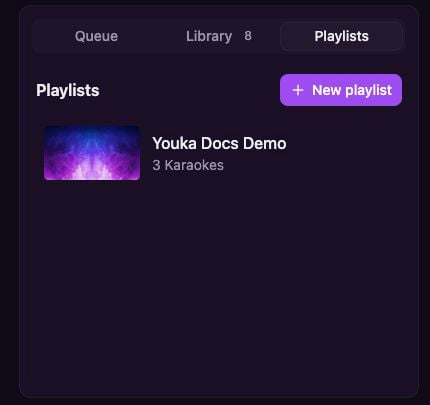
Öffne **Library** und wähle dann den Tab **Playlists** aus.
Wähle **New playlist**, gib einen Namen ein und speichere ihn.
Kehre zum Tab **Library** zurück, öffne das Aktionsmenü eines Karaokes und wähle **Add to playlist**.
## Eine Playlist erstellen
Öffne **Library** und wähle dann den Tab **Playlists** aus.
Wähle **New playlist**, gib einen Namen ein und speichere ihn.
Kehre zum Tab **Library** zurück, öffne das Aktionsmenü eines Karaokes und wähle **Add to playlist**.
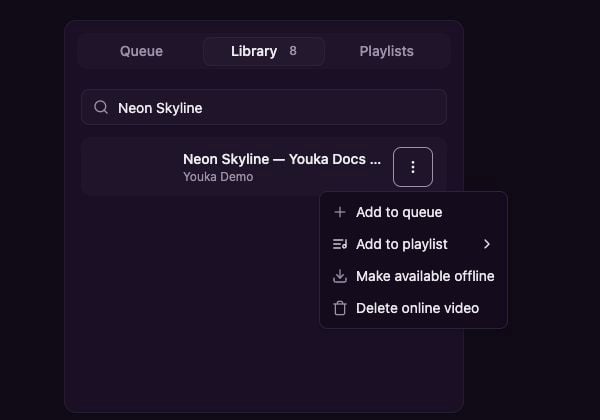 Du kannst dasselbe Karaoke mehr als einmal hinzufügen, wenn dein Set eine Wiederholung braucht.
## Eine Playlist abspielen und neu anordnen
Öffne **Library → Playlists** und wähle dann eine Playlist aus.
Du kannst dasselbe Karaoke mehr als einmal hinzufügen, wenn dein Set eine Wiederholung braucht.
## Eine Playlist abspielen und neu anordnen
Öffne **Library → Playlists** und wähle dann eine Playlist aus.
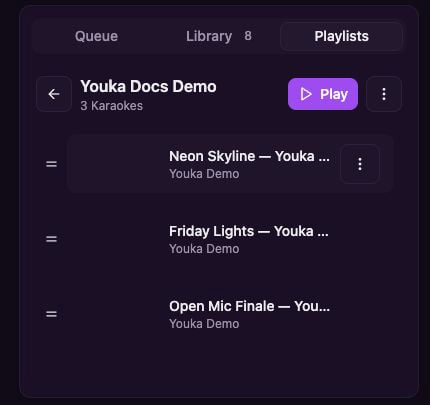 * Wähle **Play**, um die aktuelle Queue zu ersetzen und beim ersten Karaoke zu starten.
* Ziehe den Griff neben einem Karaoke, um seine Position zu ändern.
* Öffne das Aktionsmenü eines Karaokes, um dieses Vorkommen aus der Playlist zu entfernen.
* Öffne das Aktionsmenü der Playlist, um die Playlist umzubenennen oder zu löschen.
Das Löschen einer Playlist löscht ihre Karaokes nicht aus deiner Library.
## Playlists und die Queue
Eine **Playlist** ist ein gespeichertes Set, das du wiederverwenden kannst. Die **Queue** ist die temporäre Abspielreihenfolge für die aktuelle Session. Wenn du eine Playlist startest, ersetzt sie die aktuelle Queue durch die Karaokes dieser Playlist.
Gespeicherte Playlists erfordern eine Internetverbindung. Um dich auf ein Offline-Event vorzubereiten, stelle die fertigen Videos vor dem Trennen der Verbindung offline verfügbar bereit und erstelle und nutze dann die Queue auf diesem Gerät. Siehe [Use Youka offline](/de/web/offline-library).
* Wähle **Play**, um die aktuelle Queue zu ersetzen und beim ersten Karaoke zu starten.
* Ziehe den Griff neben einem Karaoke, um seine Position zu ändern.
* Öffne das Aktionsmenü eines Karaokes, um dieses Vorkommen aus der Playlist zu entfernen.
* Öffne das Aktionsmenü der Playlist, um die Playlist umzubenennen oder zu löschen.
Das Löschen einer Playlist löscht ihre Karaokes nicht aus deiner Library.
## Playlists und die Queue
Eine **Playlist** ist ein gespeichertes Set, das du wiederverwenden kannst. Die **Queue** ist die temporäre Abspielreihenfolge für die aktuelle Session. Wenn du eine Playlist startest, ersetzt sie die aktuelle Queue durch die Karaokes dieser Playlist.
Gespeicherte Playlists erfordern eine Internetverbindung. Um dich auf ein Offline-Event vorzubereiten, stelle die fertigen Videos vor dem Trennen der Verbindung offline verfügbar bereit und erstelle und nutze dann die Queue auf diesem Gerät. Siehe [Use Youka offline](/de/web/offline-library).