> ## Documentation Index
> Fetch the complete documentation index at: https://docs.youka.io/llms.txt
> Use this file to discover all available pages before exploring further.
# Erste Schritte mit Youka Live
> Installiere Youka Live, aktiviere die 30-minütige Testversion und steuere deinen ersten Live-Mix
Du benötigst einen Mac mit macOS 15.6 oder neuer sowie eine Internetverbindung für die erste Aktivierung. Die Audiotrennung läuft bei normaler Nutzung lokal.
## Installieren und aktivieren
Öffne die [Youka Live-Downloadseite](https://www.youka.io/live/download) und
lade die Universal-DMG herunter.
Öffne die DMG, ziehe **Youka Live** in **Applications**, werfe das Disk-Image
aus und öffne Youka Live.
Youka Live befindet sich oben auf deinem Bildschirm, statt ein normales App-
Fenster zu öffnen. Klicke auf das Wellenform-Symbol, wann immer du den Mixer
öffnen möchtest.
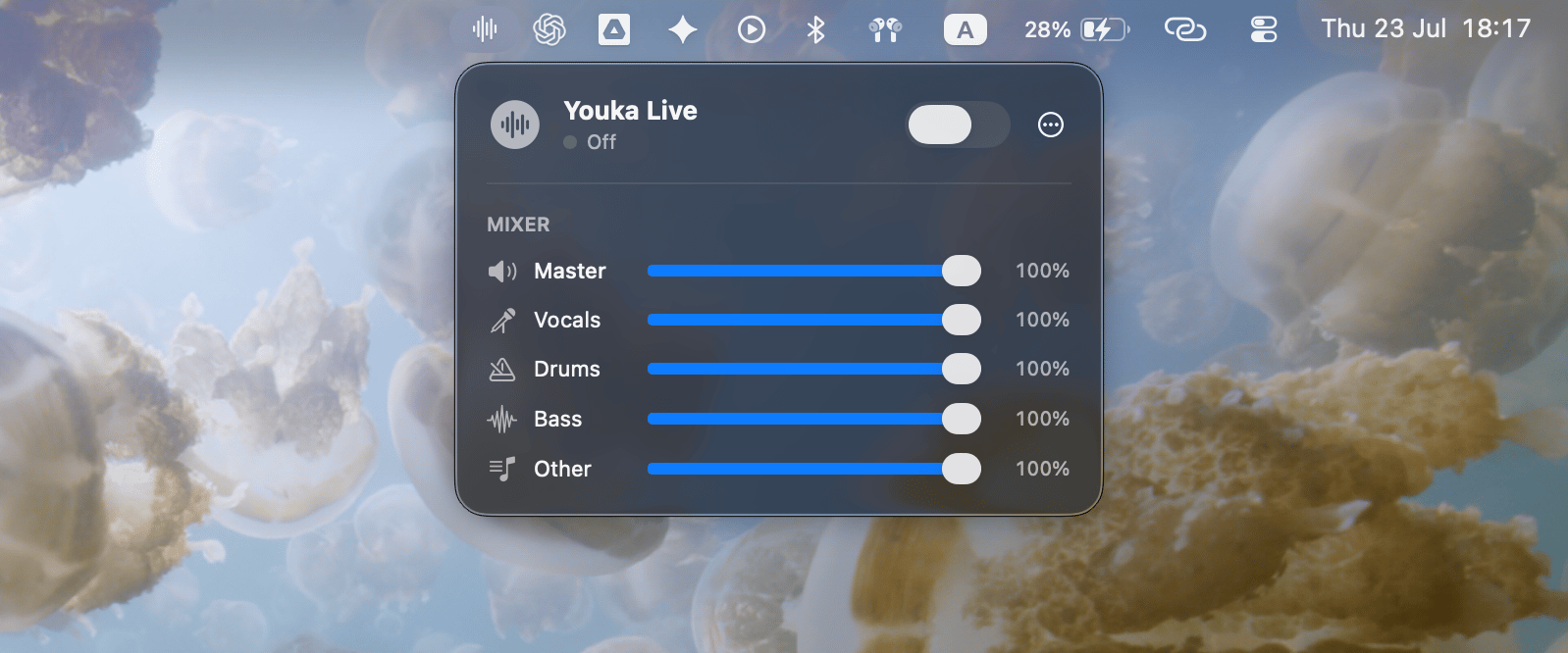 Wenn das Symbol nicht erscheint, öffne Youka Live erneut aus **Applications**.
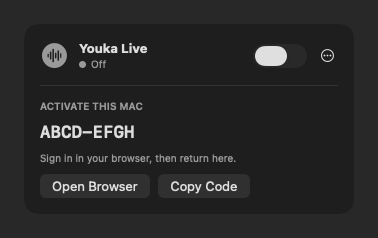
Öffne das Youka Live-Menü und wähle **Start Free Trial**. Dein Browser öffnet sich
mit einem achtstelligen Aktivierungscode. Melde dich bei Youka an und wähle
**Approve this Mac** nur dann, wenn der Code mit dem in der App übereinstimmt.
Durch die Genehmigung erhält dein Youka-Konto 30 kumulierte Minuten Live-Trennung.
Das Kontingent läuft nicht kalenderbasiert ab und es ist keine Zahlungskarte erforderlich.
Die Zeit verringert sich erst, nachdem die App **Live** erreicht; Einrichtung, Aufwärmen, Wiederherstellung,
Fehler und Zeiten mit deaktiviertem Live werden nicht gezählt.
Wenn das Symbol nicht erscheint, öffne Youka Live erneut aus **Applications**.
Öffne das Youka Live-Menü und wähle **Start Free Trial**. Dein Browser öffnet sich
mit einem achtstelligen Aktivierungscode. Melde dich bei Youka an und wähle
**Approve this Mac** nur dann, wenn der Code mit dem in der App übereinstimmt.
Durch die Genehmigung erhält dein Youka-Konto 30 kumulierte Minuten Live-Trennung.
Das Kontingent läuft nicht kalenderbasiert ab und es ist keine Zahlungskarte erforderlich.
Die Zeit verringert sich erst, nachdem die App **Live** erreicht; Einrichtung, Aufwärmen, Wiederherstellung,
Fehler und Zeiten mit deaktiviertem Live werden nicht gezählt.
 Wenn macOS nachfragt, erlaube **Screen & System Audio Recording** für Youka Live.
Wenn die Aufforderung nicht erscheint, öffne **System Settings → Privacy & Security →
Screen & System Audio Recording** und aktiviere Youka Live.
## Deinen ersten Mix erstellen
Spiele Musik oder Video in einer beliebigen Mac-App ab, z. B. in einem Browser oder Media Player.
Aktiviere **Live** über das Youka Live-Menü. Youka Live prüft automatisch,
dass die Trennung auf diesem Mac zuverlässig laufen kann, und bereitet dann den Wiedergabe-
Puffer vor. Plane ein paar Sekunden ein, bis das abgeschlossen ist.
Bewege die Regler **Vocals**, **Drums**, **Bass** und **Other** oder passe
**Master** an, um den gesamten Ausgangspegel zu ändern. Wähle eine beliebige Lautsprecher-
Steuerung, einschließlich **Master**, um sie stummzuschalten. Beim Aufheben der Stummschaltung wird der zuvor hörbare
Pegel wiederhergestellt.
Um den Mixer kompakt zu halten, öffne **… → Show in Mixer** und schalte alle
Steuerungen aus, die du nicht sehen möchtest. Ausgeblendete Steuerungen behalten ihre Lautstärke- und Stummschalt-
Einstellungen. Wähle **Show All**, um alle Steuerungen wiederherzustellen.
Starte mit einer moderaten Mac-Lautstärke. Wähle Lautsprecher oder Kopfhörer in den macOS-Sound-
Einstellungen aus. Youka Live folgt dem aktuellen Systemausgang und späteren Änderungen
automatisch.
## Verarbeitung stoppen
Schalte **Live** aus, bevor du die App beendest oder Audiogeräte wechselst. Youka Live wird bei einem normalen Start mit deaktiviertem Live geöffnet.
Als Nächstes erfährst du, wie [Lizenzen, Geräte und Modell-Upgrades](/de/live/license-and-upgrades) funktionieren.
Wenn macOS nachfragt, erlaube **Screen & System Audio Recording** für Youka Live.
Wenn die Aufforderung nicht erscheint, öffne **System Settings → Privacy & Security →
Screen & System Audio Recording** und aktiviere Youka Live.
## Deinen ersten Mix erstellen
Spiele Musik oder Video in einer beliebigen Mac-App ab, z. B. in einem Browser oder Media Player.
Aktiviere **Live** über das Youka Live-Menü. Youka Live prüft automatisch,
dass die Trennung auf diesem Mac zuverlässig laufen kann, und bereitet dann den Wiedergabe-
Puffer vor. Plane ein paar Sekunden ein, bis das abgeschlossen ist.
Bewege die Regler **Vocals**, **Drums**, **Bass** und **Other** oder passe
**Master** an, um den gesamten Ausgangspegel zu ändern. Wähle eine beliebige Lautsprecher-
Steuerung, einschließlich **Master**, um sie stummzuschalten. Beim Aufheben der Stummschaltung wird der zuvor hörbare
Pegel wiederhergestellt.
Um den Mixer kompakt zu halten, öffne **… → Show in Mixer** und schalte alle
Steuerungen aus, die du nicht sehen möchtest. Ausgeblendete Steuerungen behalten ihre Lautstärke- und Stummschalt-
Einstellungen. Wähle **Show All**, um alle Steuerungen wiederherzustellen.
Starte mit einer moderaten Mac-Lautstärke. Wähle Lautsprecher oder Kopfhörer in den macOS-Sound-
Einstellungen aus. Youka Live folgt dem aktuellen Systemausgang und späteren Änderungen
automatisch.
## Verarbeitung stoppen
Schalte **Live** aus, bevor du die App beendest oder Audiogeräte wechselst. Youka Live wird bei einem normalen Start mit deaktiviertem Live geöffnet.
Als Nächstes erfährst du, wie [Lizenzen, Geräte und Modell-Upgrades](/de/live/license-and-upgrades) funktionieren.