> ## Documentation Index
> Fetch the complete documentation index at: https://docs.youka.io/llms.txt
> Use this file to discover all available pages before exploring further.
# ابدأ باستخدام Youka Live
> ثبّت Youka Live، فعّل التجربة لمدة 30 دقيقة، وتحكّم في أول مزيج مباشر لك
تحتاج إلى جهاز Mac يعمل بنظام macOS 15.6 أو أحدث واتصال بالإنترنت لإجراء التفعيل الأول. يعمل فصل الصوت محليًا أثناء الاستخدام العادي.
## التثبيت والتفعيل
افتح [صفحة تنزيل Youka Live](https://www.youka.io/live/download) و
نزّل ملف Universal DMG.
افتح ملف DMG، واسحب **Youka Live** إلى **Applications**، ثم أخرج صورة
القرص، وافتح Youka Live.
يوجد Youka Live في أعلى شاشتك بدلًا من فتح نافذة تطبيق عادية.
انقر على أيقونة الموجة كلما أردت فتح المازج.
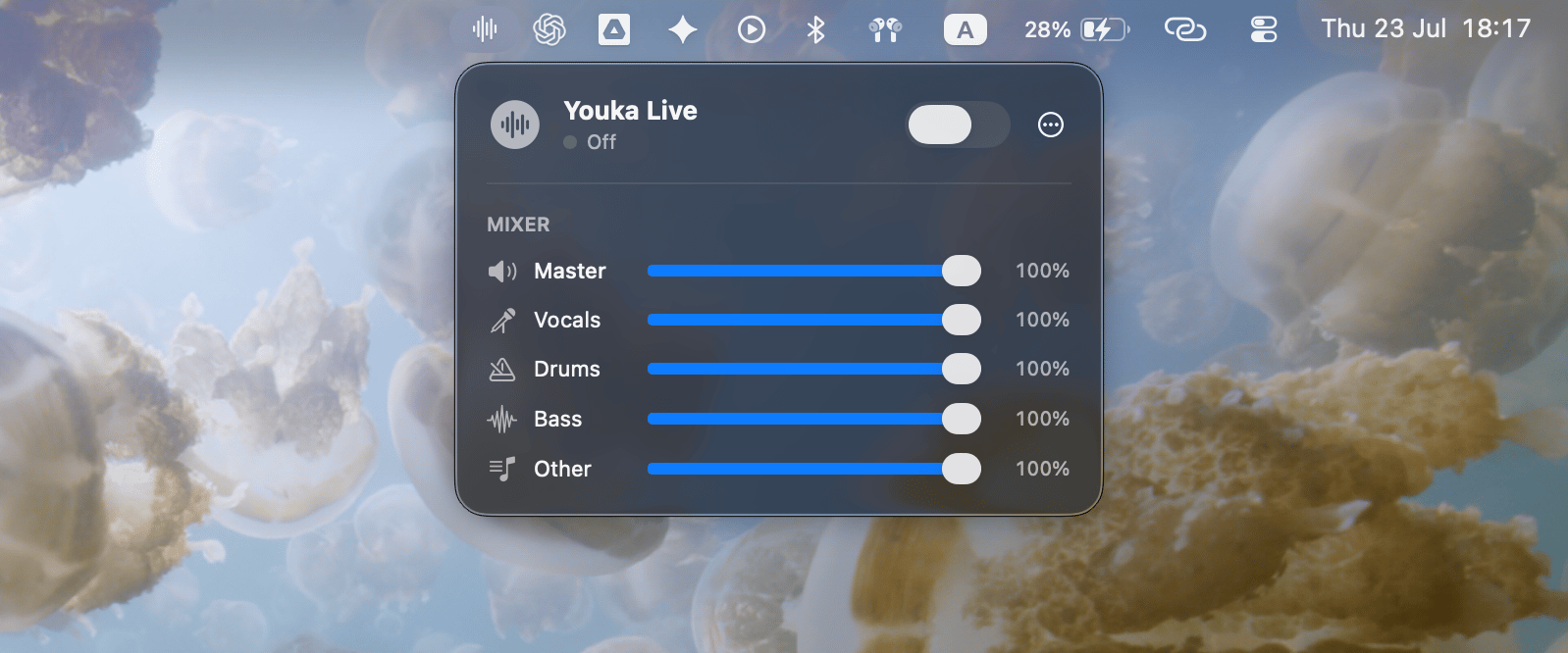 إذا لم تظهر الأيقونة، فافتح Youka Live مرة أخرى من **Applications**.
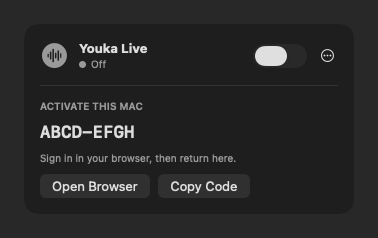
افتح قائمة Youka Live واختر **Start Free Trial**. سيفتح المتصفح لديك
ومعه رمز تفعيل مكوّن من ثمانية أحرف. سجّل الدخول إلى Youka واختر
**Approve this Mac** فقط إذا كان الرمز يطابق الرمز الموجود في التطبيق.
تمنح الموافقة حساب Youka لديك 30 دقيقة تراكمية من فصل Live.
لا تنتهي الصلاحية حسب التقويم ولا يلزم إدخال بطاقة دفع.
ينقص الوقت فقط بعد أن يصل التطبيق إلى **Live**؛ ولا يتم احتساب وقت الإعداد، والإحماء، والاستعادة،
والأخطاء، والوقت الذي يكون فيه Live متوقفًا.
إذا لم تظهر الأيقونة، فافتح Youka Live مرة أخرى من **Applications**.
افتح قائمة Youka Live واختر **Start Free Trial**. سيفتح المتصفح لديك
ومعه رمز تفعيل مكوّن من ثمانية أحرف. سجّل الدخول إلى Youka واختر
**Approve this Mac** فقط إذا كان الرمز يطابق الرمز الموجود في التطبيق.
تمنح الموافقة حساب Youka لديك 30 دقيقة تراكمية من فصل Live.
لا تنتهي الصلاحية حسب التقويم ولا يلزم إدخال بطاقة دفع.
ينقص الوقت فقط بعد أن يصل التطبيق إلى **Live**؛ ولا يتم احتساب وقت الإعداد، والإحماء، والاستعادة،
والأخطاء، والوقت الذي يكون فيه Live متوقفًا.
 عندما يطلب macOS ذلك، اسمح بخيار **Screen & System Audio Recording** لـ Youka Live.
إذا لم تظهر المطالبة، فافتح **System Settings → Privacy & Security →
Screen & System Audio Recording** ثم فعّل Youka Live.
## أنشئ أول مزيج لك
شغّل موسيقى أو فيديو في أي تطبيق على Mac، مثل المتصفح أو مشغّل الوسائط.
فعّل **Live** من قائمة Youka Live. يتحقق Youka Live تلقائيًا
من إمكانية تشغيل الفصل بشكل موثوق على هذا الـ Mac، ثم يجهّز مخزن
التشغيل المؤقت. امنحه بضع ثوانٍ حتى ينتهي ذلك.
حرّك منزلقات **Vocals** و **Drums** و **Bass** و **Other**، أو اضبط
**Master** لتغيير مستوى الخرج بالكامل. حدّد أي عنصر تحكم للسماعة،
بما في ذلك **Master**، لكتمه. تؤدي إزالة الكتم إلى استعادة مستوى
السماع السابق.
للحفاظ على المازج صغيرًا، افتح **… → Show in Mixer** وأوقف أي
عناصر تحكم لا تريد رؤيتها. تحتفظ عناصر التحكم المخفية بإعدادات مستوى الصوت والكتم.
اختر **Show All** لاستعادة كل عناصر التحكم.
ابدأ بمستوى صوت متوسط على Mac. اختر مكبرات الصوت أو سماعات الرأس من إعدادات الصوت في macOS.
يتبع Youka Live خرج النظام الحالي وأي تغييرات لاحقة تلقائيًا.
## إيقاف المعالجة
أوقف **Live** قبل إغلاق التطبيق أو تغيير عتاد الصوت. يفتح Youka Live مع إيقاف Live عند التشغيل العادي.
بعد ذلك، تعرّف على كيفية عمل [licenses, devices, and model upgrades](/ar/live/license-and-upgrades).
عندما يطلب macOS ذلك، اسمح بخيار **Screen & System Audio Recording** لـ Youka Live.
إذا لم تظهر المطالبة، فافتح **System Settings → Privacy & Security →
Screen & System Audio Recording** ثم فعّل Youka Live.
## أنشئ أول مزيج لك
شغّل موسيقى أو فيديو في أي تطبيق على Mac، مثل المتصفح أو مشغّل الوسائط.
فعّل **Live** من قائمة Youka Live. يتحقق Youka Live تلقائيًا
من إمكانية تشغيل الفصل بشكل موثوق على هذا الـ Mac، ثم يجهّز مخزن
التشغيل المؤقت. امنحه بضع ثوانٍ حتى ينتهي ذلك.
حرّك منزلقات **Vocals** و **Drums** و **Bass** و **Other**، أو اضبط
**Master** لتغيير مستوى الخرج بالكامل. حدّد أي عنصر تحكم للسماعة،
بما في ذلك **Master**، لكتمه. تؤدي إزالة الكتم إلى استعادة مستوى
السماع السابق.
للحفاظ على المازج صغيرًا، افتح **… → Show in Mixer** وأوقف أي
عناصر تحكم لا تريد رؤيتها. تحتفظ عناصر التحكم المخفية بإعدادات مستوى الصوت والكتم.
اختر **Show All** لاستعادة كل عناصر التحكم.
ابدأ بمستوى صوت متوسط على Mac. اختر مكبرات الصوت أو سماعات الرأس من إعدادات الصوت في macOS.
يتبع Youka Live خرج النظام الحالي وأي تغييرات لاحقة تلقائيًا.
## إيقاف المعالجة
أوقف **Live** قبل إغلاق التطبيق أو تغيير عتاد الصوت. يفتح Youka Live مع إيقاف Live عند التشغيل العادي.
بعد ذلك، تعرّف على كيفية عمل [licenses, devices, and model upgrades](/ar/live/license-and-upgrades).