> ## Documentation Index
> Fetch the complete documentation index at: https://docs.youka.io/llms.txt
> Use this file to discover all available pages before exploring further.
# نقل مشاريع Legacy إلى Youka Online
> إتاحة مشاريع Youka Desktop Legacy في Youka Online وYouka Desktop الجديد
يمكنك إتاحة عدة مشاريع من Youka Desktop Legacy في Youka Online دفعةً واحدة. بعد ذلك، سجّل الدخول إلى Youka Desktop الجديد باستخدام الحساب نفسه لفتح المشاريع المدعومة بالسحابة هناك.
عملية الترحيل إضافية. لا تحذف ملفات مشروع Legacy لديك ولا تغيّرها. يتم تخطي المشاريع المتاحة Online بالفعل.
## قبل أن تبدأ
* حدّث أو أعد تشغيل Youka Desktop Legacy حتى يصبح إعداد الترحيل متاحًا.
* سجّل الدخول باستخدام حساب Youka نفسه الذي ستستخدمه في Youka Online وYouka Desktop الجديد.
* أبقِ الكمبيوتر متصلاً بالإنترنت واترك Legacy مفتوحًا حتى تنتهي المهمة.
* احتفظ بنسخة احتياطية من مجلد مشروع Legacy وعمليات التصدير المكتملة حتى تتحقق من المشاريع التي تم ترحيلها.
يؤدي ذلك إلى إنشاء مشاريع قابلة للتحرير ومدعومة بالسحابة. وهو ليس نسخة احتياطية كاملة لكل ملف مصدر محلي أو إعداد للتطبيق أو عملية تصدير مُعالجة.
## نقل جميع المشاريع المؤهلة
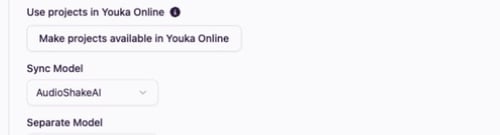
في **Youka Desktop Legacy**، افتح **Settings**، ثم قم بتوسيع **General**.
ضمن **Use projects in Youka Online**، اختر **Make projects available in
Youka Online**.
 يعرض Legacy عدد المشاريع التي سيتحقق منها. كما يؤكد أنه سيتم الحفاظ على الصوت وكلمات الأغنية، وأن الخلفية المحددة المتاحة سيتم رفعها، وأن ملفات المشروع المحلية لن يتم تغييرها أو إزالتها. اختر **Continue**.
يفتح Legacy شاشة Projects ويعرض أعداد **Made available** و**Skipped** و**Failed** أثناء التنفيذ.
عند انتهاء المهمة، اختر **Open projects in Youka Online**. ثبّت أو افتح [new Youka Desktop](/ar/desktop) وسجّل الدخول باستخدام الحساب نفسه لاستخدام تلك المشاريع هناك أيضًا.
## ما الذي ينتقل إلى السحابة
لكل مشروع مؤهل ومحلي فقط، يرفع Youka صوت المشروع وكلمات الأغنية وتوقيت الكلمات وstems المحددة وخلفية مصغّرة متاحة تم تحديدها وthumbnail. تبقى ملفات Legacy الأصلية على الكمبيوتر.
إذا كان المشروع متاحًا Online بالفعل، فسيتخطّاه Legacy. وإذا كان مشروع Online موجودًا لكن العنصر المرئي مفقودًا، يحاول Legacy إرفاق الخلفية المحددة عندما يكون ذلك الملف لا يزال قابلاً للقراءة.
## التحذيرات وحالات الفشل
### لم يتم العثور على ملف الخلفية
لا يزال بإمكان المشروع الانتقال مع الصوت وكلمات الأغنية والتوقيت وstems. افتح المشروع في Youka Online أو Youka Desktop الجديد واختر خلفية جديدة.
### مساحة Online ممتلئة
تتوقف المهمة المجمّعة قبل بدء المزيد من المشاريع. أفرغ مساحة Online أو قم بالترقية، ثم شغّل الترحيل مرة أخرى. لن يتم تكرار المشاريع التي اكتملت بالفعل أو التي تم تخطيها.
### فشل مشروع
يعرض Legacy عنوان المشروع والسبب ضمن المهمة. أصلح مشكلة الملف المحلي التي تم الإبلاغ عنها ثم أعد المحاولة؛ وسيتم تخطي المشاريع التي نجحت بالفعل.
## نقل مشروع واحد بدلًا من ذلك
لمشروع Legacy واحد، افتح قائمة **Cloud** الخاصة به واختر **Open project in
Youka Online**. استخدم سير العمل عبر Settings أعلاه عندما تريد نقل عدة مشاريع معًا.
يعرض Legacy عدد المشاريع التي سيتحقق منها. كما يؤكد أنه سيتم الحفاظ على الصوت وكلمات الأغنية، وأن الخلفية المحددة المتاحة سيتم رفعها، وأن ملفات المشروع المحلية لن يتم تغييرها أو إزالتها. اختر **Continue**.
يفتح Legacy شاشة Projects ويعرض أعداد **Made available** و**Skipped** و**Failed** أثناء التنفيذ.
عند انتهاء المهمة، اختر **Open projects in Youka Online**. ثبّت أو افتح [new Youka Desktop](/ar/desktop) وسجّل الدخول باستخدام الحساب نفسه لاستخدام تلك المشاريع هناك أيضًا.
## ما الذي ينتقل إلى السحابة
لكل مشروع مؤهل ومحلي فقط، يرفع Youka صوت المشروع وكلمات الأغنية وتوقيت الكلمات وstems المحددة وخلفية مصغّرة متاحة تم تحديدها وthumbnail. تبقى ملفات Legacy الأصلية على الكمبيوتر.
إذا كان المشروع متاحًا Online بالفعل، فسيتخطّاه Legacy. وإذا كان مشروع Online موجودًا لكن العنصر المرئي مفقودًا، يحاول Legacy إرفاق الخلفية المحددة عندما يكون ذلك الملف لا يزال قابلاً للقراءة.
## التحذيرات وحالات الفشل
### لم يتم العثور على ملف الخلفية
لا يزال بإمكان المشروع الانتقال مع الصوت وكلمات الأغنية والتوقيت وstems. افتح المشروع في Youka Online أو Youka Desktop الجديد واختر خلفية جديدة.
### مساحة Online ممتلئة
تتوقف المهمة المجمّعة قبل بدء المزيد من المشاريع. أفرغ مساحة Online أو قم بالترقية، ثم شغّل الترحيل مرة أخرى. لن يتم تكرار المشاريع التي اكتملت بالفعل أو التي تم تخطيها.
### فشل مشروع
يعرض Legacy عنوان المشروع والسبب ضمن المهمة. أصلح مشكلة الملف المحلي التي تم الإبلاغ عنها ثم أعد المحاولة؛ وسيتم تخطي المشاريع التي نجحت بالفعل.
## نقل مشروع واحد بدلًا من ذلك
لمشروع Legacy واحد، افتح قائمة **Cloud** الخاصة به واختر **Open project in
Youka Online**. استخدم سير العمل عبر Settings أعلاه عندما تريد نقل عدة مشاريع معًا.